 Muffle
Comment couper votre micro sur un Mac
Il n'existe aucune touche dédiée pour couper le micro sur Mac. Selon l'app et la situation, plusieurs options existent, mais seules certaines fonctionnent partout.
Essayer Muffle gratuitement pendant 3 joursBientôt disponible sur le Mac App Store
Vos options
- Le bouton ou le raccourci intégré à l'app d'appel. Il fonctionne uniquement dans cette app, et seulement lorsqu'elle est au premier plan.
- Réglages Système, Son, Entrée. Mettre le curseur au minimum ne coupe pas réellement tous les micros, et les applications peuvent le remonter toutes seules.
- Un raccourci global avec Muffle. Une seule touche coupe directement le micro, dans toutes les apps.
- Vos AirPods. Avec Muffle, appuyer sur la tige coupe le micro dans n'importe quel appel, y compris Google Meet dans Chrome.
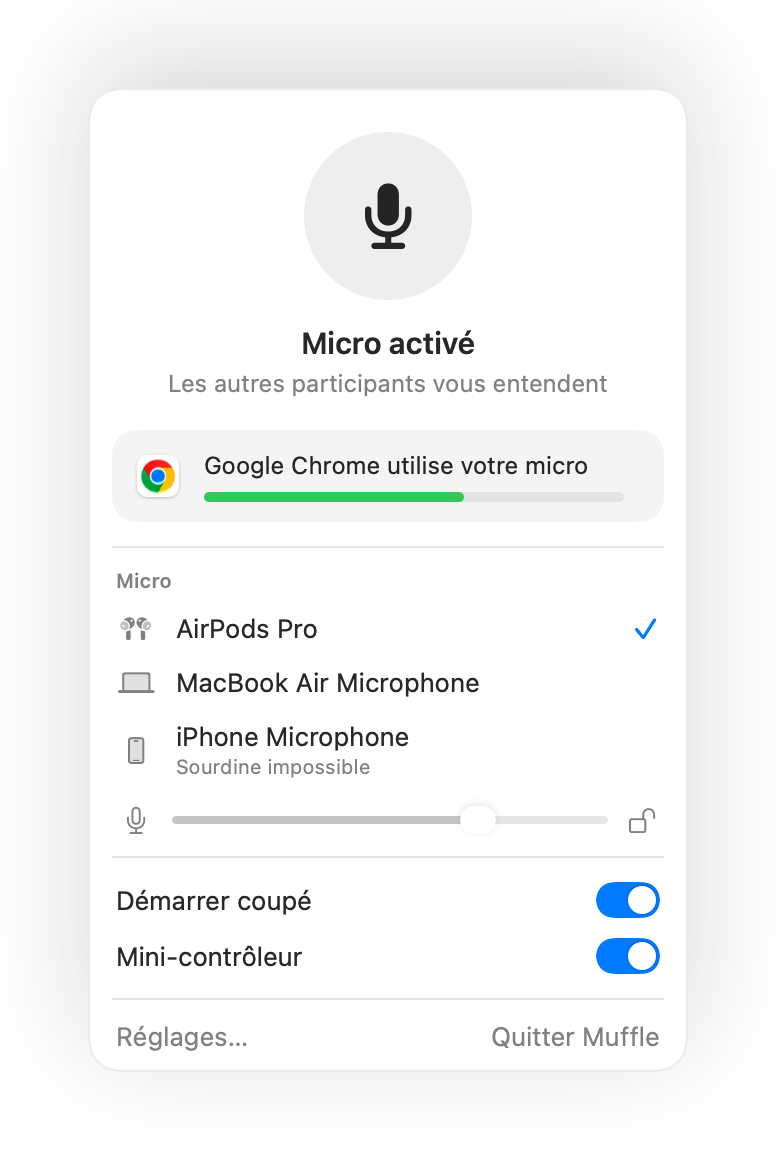
- L'icône de Muffle dans la barre des menus devient rouge quand le micro est coupé, peu importe l'app ouverte.
- Quitter Muffle réactive systématiquement votre micro.
Questions fréquentes
Existe-t-il une commande intégrée pour couper le micro sur Mac ?
Pas pour l'ensemble du système. macOS coupe uniquement le micro au sein des apps prévues pour cela. Muffle ajoute une véritable sourdine globale au niveau du système.
La coupure avec Muffle agit-elle sur toutes les applications ?
Oui. Muffle désactive chaque micro au niveau matériel, pour qu'aucune app ne puisse vous entendre tant que vous ne l'avez pas réactivé.