 Muffle
Πώς να θέσετε σε σίγαση το μικρόφωνό σας σε Mac
Δεν υπάρχει πλήκτρο σίγασης για το μικρόφωνο σε ένα Mac. Ανάλογα με την εφαρμογή και τη στιγμή έχετε μερικές επιλογές, και μόνο κάποιες από αυτές λειτουργούν παντού.
Δοκιμάστε το Muffle δωρεάν για 3 ημέρεςΣύντομα στο Mac App Store
Οι επιλογές σας
- Το κουμπί ή η συντόμευση της ίδιας της app κλήσεων. Λειτουργεί μόνο στη συγκεκριμένη app και μόνο όταν αυτή βρίσκεται στο προσκήνιο.
- Ρυθμίσεις συστήματος, Ήχος, Είσοδος. Το σύρσιμο του επιπέδου εισόδου στο μηδέν δεν αποτελεί πραγματική σίγαση για κάθε μικρόφωνο, και οι εφαρμογές μπορούν να το αυξήσουν ξανά.
- Μια καθολική συντόμευση με το Muffle. Ένα πλήκτρο θέτει σε σίγαση το ίδιο το μικρόφωνο, σε κάθε app.
- Τα AirPods σας. Με το Muffle, το πάτημα στο στέλεχος θέτει σε σίγαση κάθε κλήση, συμπεριλαμβανομένου του Google Meet στο Chrome.
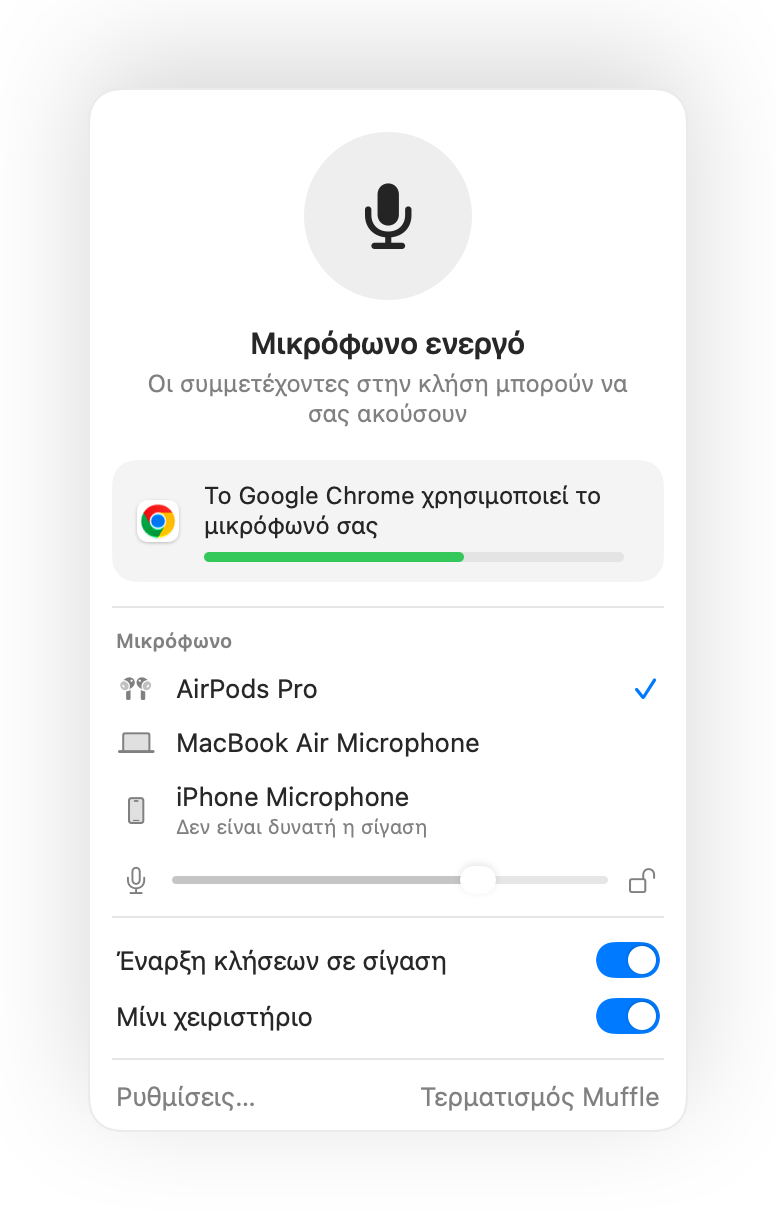
- Το εικονίδιο του Muffle στη γραμμή μενού γίνεται κόκκινο όσο το μικρόφωνο είναι απενεργοποιημένο, σε όποια app κι αν βρίσκεστε.
- Ο τερματισμός του Muffle ενεργοποιεί πάντα ξανά το μικρόφωνό σας.
Ερωτήσεις
Υπάρχει ενσωματωμένη σίγαση μικροφώνου στο Mac;
Όχι σε όλο το σύστημα. Το macOS θέτει σε σίγαση το μικρόφωνο μόνο εντός εφαρμογών που το υποστηρίζουν. Το Muffle προσθέτει πραγματική σίγαση σε όλο το σύστημα.
Η σίγαση στο Muffle θέτει σε σίγαση κάθε app;
Ναι. Το Muffle απενεργοποιεί κάθε μικρόφωνο σε επίπεδο υλικού, επομένως καμία app δεν μπορεί να σας ακούσει μέχρι να καταργήσετε τη σίγαση.