 Muffle
Jak wyciszyć mikrofon na Macu
Na Macu nie ma dedykowanego klawisza do wyciszania mikrofonu. W zależności od używanej aplikacji i sytuacji masz do wyboru kilka opcji, lecz tylko część z nich działa w każdym miejscu.
Wypróbuj Muffle bezpłatnie przez 3 dniWkrótce w Mac App Store
Twoje możliwości
- Przycisk lub skrót w samej aplikacji do rozmów. Działa tylko w tym jednym programie i tylko wtedy, gdy jego okno jest aktywne.
- Ustawienia systemowe, Dźwięk, Wejście. Przeciągnięcie suwaka do zera nie wycisza w pełni każdego mikrofonu, a programy mogą same zwiększyć głośność.
- Globalny skrót klawiszowy w Muffle. Jeden klawisz wycisza sam mikrofon w każdej aplikacji.
- Twoje słuchawki AirPods. Z Muffle naciśnięcie trzonka wycisza dowolne połączenie, w tym spotkanie w Google Meet w Chrome.
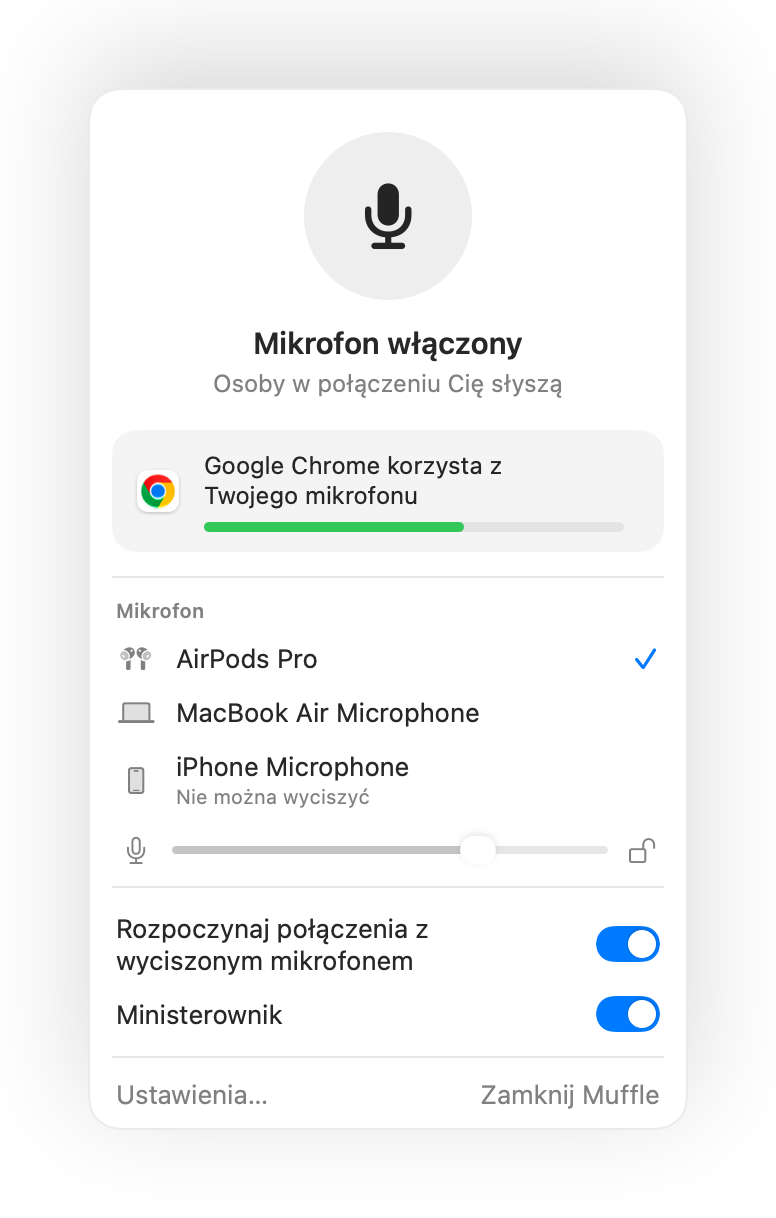
- Ikona Muffle na pasku menu staje się czerwona, gdy mikrofon jest wyłączony, bez względu na aktywną aplikację.
- Zamknięcie Muffle zawsze ponownie włącza mikrofon.
Pytania
Czy Mac ma wbudowane wyciszenie mikrofonu dla całego systemu?
Nie ma rozwiązania ogólnosystemowego. macOS pozwala wyciszać mikrofon wyłącznie w aplikacjach, które to obsługują. Muffle zapewnia prawdziwe wyciszenie w całym systemie.
Czy wyciszenie w Muffle wycisza każdą aplikację?
Tak. Muffle wyłącza każdy mikrofon na poziomie sprzętowym, więc żadna aplikacja Cię nie usłyszy, dopóki go nie włączysz.