 Muffle
Dlaczego AirPods brzmią gorzej podczas połączeń na Macu
Dołączasz do spotkania przez AirPods i dźwięk nagle staje się płaski oraz przytłumiony. To nie usterka. Gdy aplikacja korzysta z mikrofonu AirPods, Bluetooth przełącza słuchawki w tryb połączenia, który odtwarza dźwięk w znacznie niższej jakości.
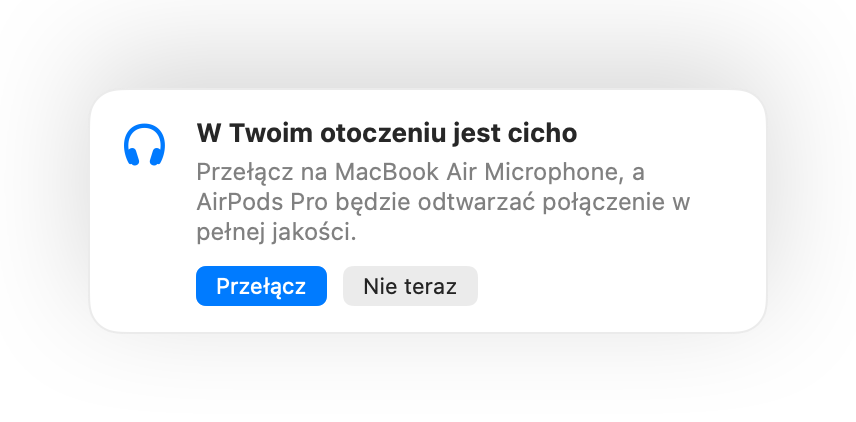
Rozwiązaniem jest mówienie do mikrofonu Maca, podczas gdy AirPods tylko odtwarzają dźwięk. W cichym pomieszczeniu mikrofon Maca brzmi równie dobrze, a rozmowa jest ponownie słyszalna w pełnej jakości. Muffle zauważa, kiedy w Twoim otoczeniu jest cicho, i proponuje przełączenie.
Zachowaj pełną jakość dźwięku podczas połączeń
- Zainstaluj Muffle i pozostaw włączoną opcję „Sugeruj najlepszy mikrofon dla otoczenia”.
- Dołącz do połączenia przez AirPods tak jak zwykle.
- Gdy Muffle powiadomi, że w Twoim otoczeniu jest cicho, kliknij Przełącz.
- Jeśli później zrobi się głośno, Muffle ponownie zasugeruje mikrofon AirPods.
- Przełączenie działa, gdy aplikacja do rozmów korzysta z domyślnego mikrofonu systemowego. W Google Meet, Zoom i Teams wybierz mikrofon domyślny lub zgodny z systemem.
- Bądź blisko Maca, gdy korzystasz z jego mikrofonu. Muffle proponuje tę zmianę tylko wtedy, gdy wyraźnie Cię słyszy.
Pytania
Dlaczego AirPods brzmią słabo podczas połączeń na Macu?
Łączność Bluetooth nie jest w stanie przesyłać jednocześnie dźwięku stereo wysokiej jakości oraz głosu, dlatego AirPods przełączają się w tryb połączenia, gdy ich mikrofon jest aktywny.
Czy Muffle automatycznie przełącza mikrofony?
Nie. Muffle jedynie sugeruje lepszy mikrofon. Nic się nie zmieni, dopóki nie klikniesz Przełącz.