 Muffle
Proč mají AirPods během hovorů na Macu horší zvuk
Připojíte se k hovoru s AirPods a zvuk najednou zní ploše a zastřeně. Není to chyba. Dokud nějaká aplikace používá mikrofon AirPods, Bluetooth sluchátka přepne do režimu hovoru, který vše přehrává v mnohem nižší kvalitě.
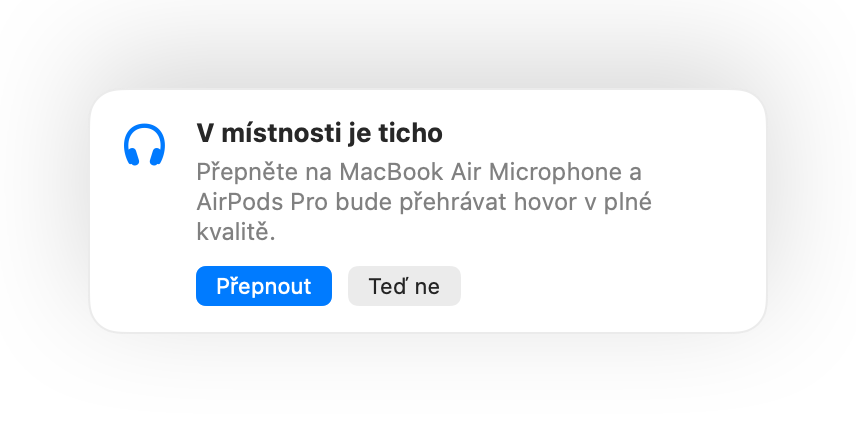
Řešením je mluvit do mikrofonu Macu a AirPods nechat pouze přehrávat zvuk. V tiché místnosti zní mikrofon Macu stejně dobře a hovor bude znovu hrát v plné kvalitě. Muffle pozná, když je v místnosti ticho, a přepnutí vám navrhne.
Vyzkoušet Muffle na 3 dny zdarmaJiž brzy v Mac App Storu
Jak udržet plnou kvalitu zvuku při hovorech
- Nainstalujte Muffle a nechte zapnutou volbu „Doporučit nejlepší mikrofon pro místnost“.
- Připojte se k hovoru s AirPods jako obvykle.
- Až Muffle oznámí, že je v místnosti ticho, klikněte na Přepnout.
- Pokud v okolí později vznikne hluk, Muffle vám znovu doporučí mikrofon AirPods.
- Přepnutí funguje, pokud aplikace pro hovory používá výchozí mikrofon systému. V Google Meet, Zoom a Teams vyberte možnost výchozího zařízení nebo shodné se systémem.
- Zůstaňte blízko Macu, dokud používáte jeho mikrofon. Muffle jeho použití navrhne pouze tehdy, když vás zřetelně slyší.
Časté dotazy
Proč hrají AirPods při hovorech na Macu špatně?
Bluetooth nedokáže současně přenášet kvalitní stereo zvuk a váš hlas, takže se AirPods při používání svého mikrofonu přepnou do režimu hovoru.
Přepíná Muffle mikrofony automaticky?
Ne. Muffle pouze doporučuje vhodnější mikrofon. Nic se nezmění, dokud nekliknete na Přepnout.