 Muffle
Zašto AirPods zvuče lošije tijekom poziva na Macu
Pridružite se pozivu uz AirPods i zvuk odjednom postane ravan i prigušen. To nije kvar. Dok aplikacija upotrebljava mikrofon AirPods slušalica, Bluetooth prebacuje AirPods u način poziva koji sve reproducira u znatno nižoj kvaliteti.
Rješenje je govoriti u mikrofon vašeg Maca i prepustiti AirPods slušalicama samo reprodukciju zvuka. U tihoj prostoriji mikrofon vašeg Maca zvuči jednako dobro, a poziv se ponovno reproducira u punoj kvaliteti. Muffle prepoznaje kada je vaša prostorija tiha i predlaže promjenu.
Isprobajte Muffle besplatno 3 danaUskoro na Mac App Storeu
Zadržite punu kvalitetu u pozivima
- Instalirajte Muffle i ostavite uključenu opciju „Predloži najbolji mikrofon za prostoriju”.
- Pridružite se pozivu uz AirPods kao i obično.
- Kada Muffle javi da je vaša prostorija tiha, kliknite Promijeni.
- Ako kasnije postane bučno, Muffle ponovno predlaže mikrofon AirPods slušalica.
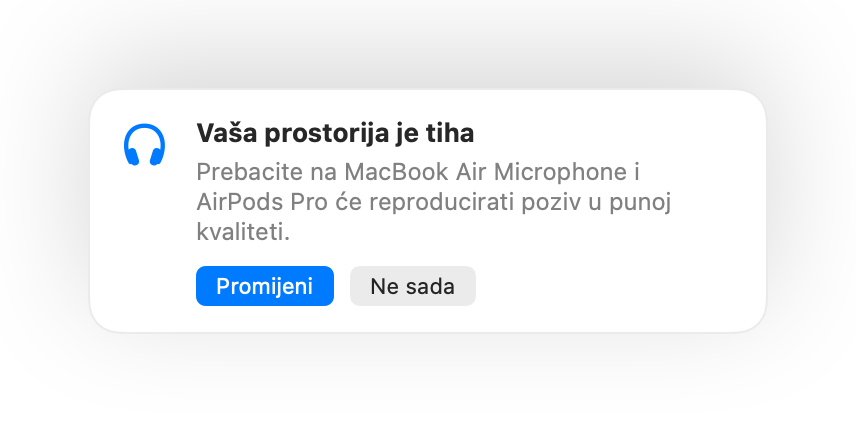
- Prebacivanje radi kada vaša aplikacija za poziv upotrebljava zadani mikrofon sustava. U aplikacijama Google Meet, Zoom i Teams odaberite zadani mikrofon ili opciju istu kao i sustav.
- Ostanite u blizini svog Maca dok upotrebljavate njegov mikrofon. Muffle ga predlaže samo kada vas može jasno čuti.
Pitanja
Zašto AirPods zvuče loše u pozivima na Macu?
Bluetooth ne može istovremeno prenositi visokokvalitetni stereo zvuk i vaš glas, pa AirPods prelaze u način poziva dok je njihov mikrofon u upotrebi.
Mijenja li Muffle mikrofone samostalno?
Ne. Muffle samo predlaže bolji mikrofon. Ništa se ne mijenja dok ne kliknete Promijeni.