 Muffle
لماذا تنخفض جودة صوت AirPods أثناء المكالمات على Mac
عند الانضمام إلى مكالمة باستخدام AirPods، يصبح الصوت فجأة باهتًا ومكتومًا. هذا ليس عطلاً؛ فعندما يستخدم تطبيق ما ميكروفون AirPods، يبدّل Bluetooth سماعات AirPods إلى نمط مكالمات يشغّل كل شيء بجودة أقل بكثير.
الحل هو التحدث عبر ميكروفون Mac وجعل AirPods تقتصر على تشغيل الصوت فقط. في الغرفة الهادئة، يبدو صوت ميكروفون Mac جيدًا بالمثل، وتُشغّل المكالمة بالجودة الكاملة مجددًا. يلاحظ Muffle عندما تكون غرفتك هادئة ويقترح التبديل.
جرّب Muffle مجانًا لمدة 3 أيامقريبًا على Mac App Store
الحفاظ على الجودة الكاملة في المكالمات
- ثبّت Muffle واترك خيار «اقتراح أفضل ميكروفون للغرفة» مفعّلاً.
- انضم إلى مكالمتك باستخدام AirPods كالمعتاد.
- عندما يخبرك Muffle بأن غرفتك هادئة، انقر على «تبديل».
- إذا أصبح المكان صاخبًا لاحقًا، فسيقترح Muffle ميكروفون AirPods مجددًا.
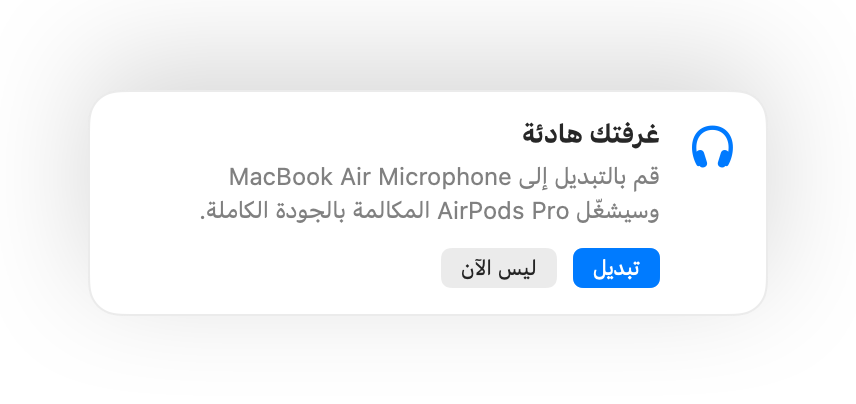
- يعمل التبديل عندما يستخدم تطبيق المكالمة الميكروفون الافتراضي للنظام. في Google Meet وZoom وTeams، اختر الإعداد الافتراضي أو خيار المطابقة مع النظام.
- ابقَ قريبًا من جهاز Mac أثناء استخدام ميكروفونه. يقترحه Muffle فقط عندما يمكنه سماعك بوضوح.
الأسئلة الشائعة
لماذا يبدو صوت AirPods سيئًا في مكالمات Mac؟
لا يمكن لتقنية Bluetooth نقل صوت ستيريو عالي الجودة وصوتك في الوقت نفسه، لذلك تنتقل AirPods إلى نمط المكالمات أثناء استخدام ميكروفونها.
هل يبدّل Muffle الميكروفونات تلقائيًا؟
لا، يقترح Muffle الميكروفون الأفضل فقط، ولا يتغير أي شيء حتى تنقر على «تبديل».