 Muffle
Hvorfor AirPods lyder dårligere under opkald på en Mac
Deltag i et opkald med AirPods, og lyden bliver pludselig flad og indelukket. Det er ikke en fejl. Når en app bruger mikrofonen i AirPods, skifter Bluetooth dine AirPods til en opkaldstilstand, der afspiller alt i meget lavere kvalitet.
Løsningen er at tale ind i din Macs mikrofon og lade dine AirPods udelukkende afspille lyd. I et stille rum lyder din Macs mikrofon lige så godt, og opkaldet afspilles igen i fuld kvalitet. Muffle registrerer, når dit rum er stille, og foreslår skiftet.
Prøv Muffle gratis i 3 dageKommer snart i Mac App Store
Bevar fuld kvalitet i opkald
- Installer Muffle, og lad ”Foreslå den bedste mikrofon til rummet” være slået til.
- Deltag i dit opkald med AirPods som normalt.
- Når Muffle viser, at dit rum er stille, klikker du på Skift.
- Hvis der bliver larm senere, foreslår Muffle mikrofonen i AirPods igen.
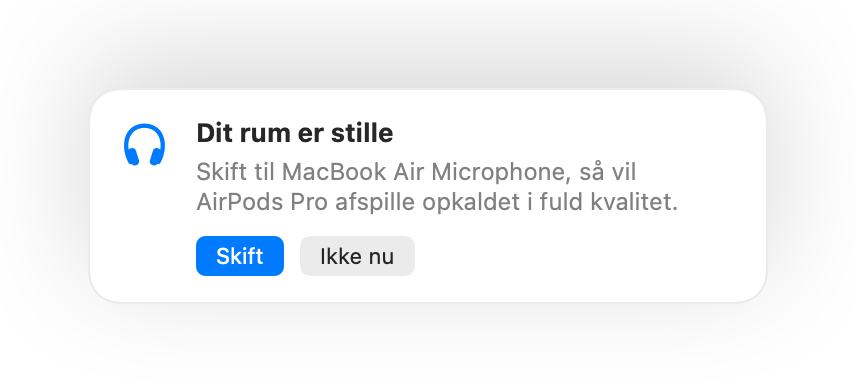
- Skiftet fungerer, når din opkaldsapp bruger systemets standardmikrofon. I Google Meet, Zoom og Teams vælger du standardindstillingen eller samme som systemet.
- Bliv i nærheden af din Mac, mens du bruger dens mikrofon. Muffle foreslår det kun, når den kan høre dig tydeligt.
Spørgsmål og svar
Hvorfor lyder AirPods dårligt under opkald på Mac?
Bluetooth kan ikke overføre stereolyd i høj kvalitet og din stemme samtidig, så AirPods skifter til opkaldstilstand, mens deres mikrofon er i brug.
Skifter Muffle mikrofon af sig selv?
Nej. Muffle foreslår kun den bedste mikrofon. Intet ændres, før du klikker på Skift.