 Muffle
Warum AirPods bei Anrufen auf dem Mac schlechter klingen
Du trittst einem Anruf mit AirPods bei und der Ton klingt plötzlich blechern und dumpf. Das ist kein Defekt. Sobald eine App das AirPods-Mikrofon verwendet, schaltet Bluetooth die AirPods in einen Anrufmodus, der alles in deutlich schlechterer Qualität wiedergibt.
Die Lösung ist einfach: Sprich in das Mikrofon deines Mac und nutze die AirPods nur für die Tonausgabe. In einem ruhigen Raum klingt das Mac-Mikrofon genauso gut und der Anruf wird wieder in voller Qualität wiedergegeben. Muffle erkennt, wenn es im Raum ruhig ist, und schlägt den Wechsel vor.
Volle Audioqualität in Anrufen behalten
- Installiere Muffle und lass „Bestes Mikrofon für den Raum vorschlagen“ aktiviert.
- Tritt deinem Anruf wie gewohnt mit AirPods bei.
- Wenn Muffle anzeigt, dass dein Raum ruhig ist, klicke auf „Wechseln“.
- Wenn es später laut wird, schlägt Muffle wieder das AirPods-Mikrofon vor.
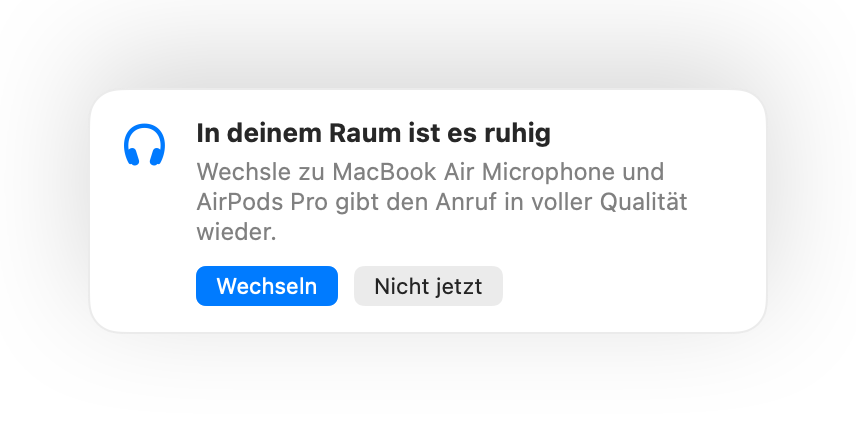
- Der Wechsel funktioniert, wenn deine Anruf-App das Standardmikrofon des Systems verwendet. Wähle in Google Meet, Zoom und Teams die Option für das Standardmikrofon oder wie im System.
- Bleibe in der Nähe deines Mac, während du dessen Mikrofon nutzt. Muffle schlägt es nur vor, wenn es dich klar hören kann.
Häufige Fragen
Warum klingen AirPods bei Mac-Anrufen schlecht?
Bluetooth kann nicht gleichzeitig hochwertiges Stereo-Audio und deine Stimme übertragen. Deshalb wechseln AirPods in den Anrufmodus, solange ihr Mikrofon genutzt wird.
Wechselt Muffle Mikrofone von selbst?
Nein. Muffle schlägt das bessere Mikrofon nur vor. Es ändert sich nichts, bis du auf „Wechseln“ klickst.