 Muffle
Почему звук в AirPods становится хуже во время звонков на Mac
Подключаетесь к звонку в AirPods, и звук внезапно становится глухим и плоским. Это не поломка. Когда приложение задействует микрофон AirPods, протокол Bluetooth переводит наушники в режим вызова, который воспроизводит звук со значительно более низким качеством.
Решение простое: говорить во встроенный микрофон Mac, а наушники AirPods оставить только для вывода звука. В тихой комнате микрофон Mac звучит отлично, а звук собеседников снова станет кристально чистым. Muffle определяет, когда вокруг тихо, и предлагает переключиться.
Как сохранить максимальное качество звука в звонках
- Установите Muffle и оставьте включенным параметр «Предлагать лучший микрофон для помещения».
- Подключитесь к звонку в наушниках AirPods как обычно.
- Когда Muffle покажет, что вокруг тихо, нажмите «Переключить».
- Если позже станет шумно, Muffle снова предложит включить микрофон AirPods.
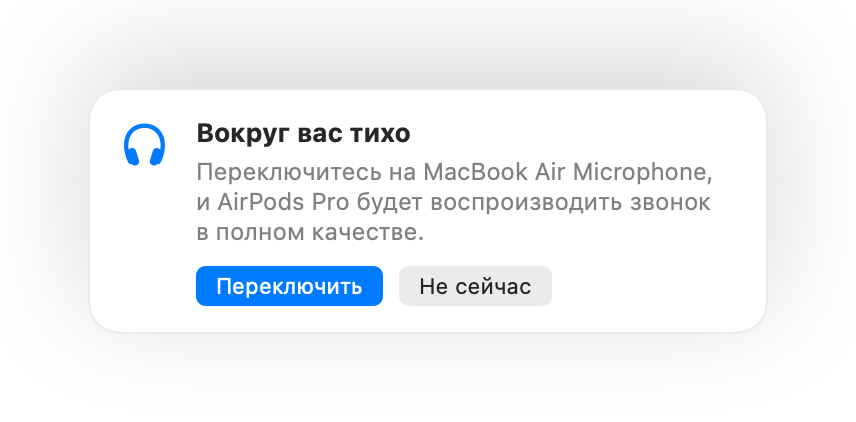
- Переключение сработает, если приложение для звонков использует микрофон по умолчанию. В Google Meet, Zoom и Teams выберите системный микрофон или вариант по умолчанию.
- Оставайтесь рядом с Mac, пока используете его микрофон. Muffle предлагает переключение только тогда, когда вас отчетливо слышно.
Вопросы и ответы
Почему звук в AirPods портится при звонках на Mac?
Bluetooth не может одновременно передавать качественный стереозвук и ваш голос, поэтому AirPods переходят в режим звонка, пока активен их микрофон.
Переключает ли Muffle микрофоны самостоятельно?
Нет. Muffle только рекомендует подходящий микрофон. Ничего не изменится, пока вы сами не нажмете «Переключить».