 Muffle
Как заглушить Microsoft Teams с помощью AirPods на Mac
Сочетание клавиш в Teams, Command-Shift-M, срабатывает только при активном окне Teams. Но во время совещания вы часто работаете в документе, браузере или просматриваете демонстрацию экрана.
Muffle позволяет заглушить микрофон отовсюду, как в приложении Teams, так и в браузере. Нажмите ножку AirPods, используйте хоткей или кликните по значку в строке меню.
Попробовать Muffle бесплатно 3 дняСкоро в Mac App Store
Заглушайте Teams из любого места
- Установите Muffle и разрешите доступ к микрофону.
- Подключитесь к собранию в Teams.
- Нажмите Control-Option-M или ножку AirPods, чтобы заглушить звук. Значок в строке меню станет красным.
- Нажмите еще раз, чтобы включить микрофон, или удерживайте сочетание клавиш для режима рации.
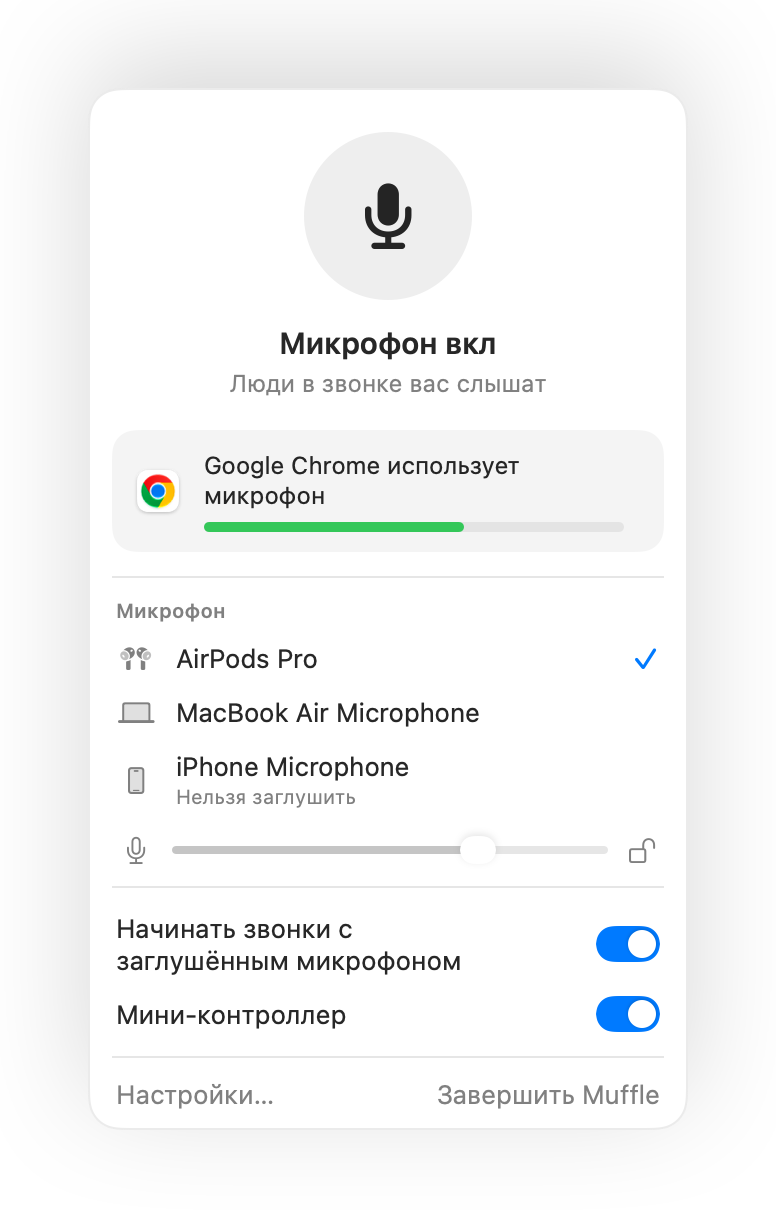
- Вкладка Teams в браузере получает такую же поддержку нажатий AirPods через Muffle, как и Google Meet.
- Включите функцию «Заглушать при блокировке экрана», чтобы микрофон автоматически отключался, когда вы отходите от компьютера.
Вопросы и ответы
Работает ли нажатие AirPods в приложении Teams?
Это зависит от версии Teams, так как приложение может перехватывать жест самостоятельно. Сочетание клавиш и значок Muffle в строке меню работают всегда.
Покажет ли Teams, что мой микрофон выключен?
Не всегда. Muffle отключает физический микрофон, поэтому Teams может показывать активный статус, хотя участники будут слышать только тишину.