 Muffle
วิธีปิดเสียง Microsoft Teams ด้วย AirPods บน Mac
ปุ่มลัด Command-Shift-M ของ Teams จะทำงานก็ต่อเมื่อหน้าต่าง Teams ใช้งานอยู่เท่านั้น แต่ระหว่างประชุม คุณมักจะเปิดดูหน้าอื่นอยู่ เช่น เอกสาร เบราว์เซอร์ หรือหน้าจอที่แชร์
Muffle ช่วยปิดเสียงไมโครโฟนได้จากทุกที่ ทั้งในแอป Teams และ Teams บนเว็บ เพียงกด AirPods กดปุ่มลัดเดียว หรือคลิกที่แถบเมนู
ทดลองใช้ Muffle ฟรี 3 วันพบกันเร็วๆ นี้บน Mac App Store
ปิดเสียง Teams ได้จากทุกที่
- ติดตั้ง Muffle และอนุญาตให้เข้าถึงไมโครโฟน
- เข้าร่วมการประชุม Teams ของคุณ
- กด Control-Option-M หรือก้าน AirPods เพื่อปิดเสียง ไอคอนแถบเมนูจะเปลี่ยนเป็นสีแดง
- กดอีกครั้งเพื่อเปิดเสียง หรือกดปุ่มลัดค้างไว้เพื่อพูดขณะปิดเสียง
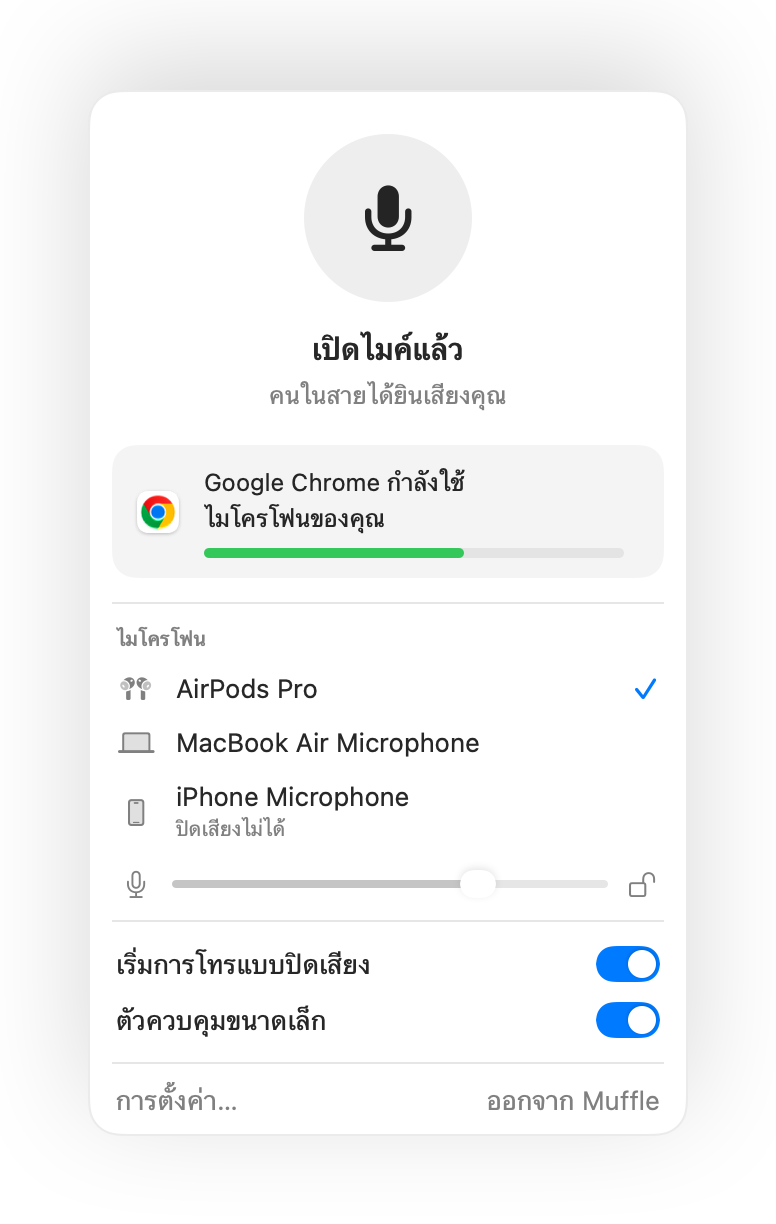
- Teams บนแท็บเบราว์เซอร์จะรองรับการกด AirPods ผ่าน Muffle ได้เหมือนกับ Google Meet
- เปิดใช้ “ปิดเสียงเมื่อล็อกหน้าจอ” เพื่อไม่ให้ไมค์เปิดค้างไว้เวลาที่คุณลุกออกจากหน้าจอ
คำถามที่พบบ่อย
การกด AirPods ใช้งานในแอป Teams ได้หรือไม่
ขึ้นอยู่กับเวอร์ชันของ Teams เนื่องจาก Teams อาจรับการกดไปจัดการเอง แต่ปุ่มลัดและปุ่มบนแถบเมนูของ Muffle จะใช้งานได้ในทุกกรณี
Teams จะแสดงสถานะว่าฉันปิดเสียงอยู่หรือไม่
อาจไม่เสมอไป เนื่องจาก Muffle ปิดเสียงที่ตัวไมโครโฟน Teams จึงอาจยังแสดงว่าเปิดไมค์อยู่ แต่ทุกคนจะไม่ได้ยินเสียงของคุณ