 Muffle
Slik demper du Microsoft Teams med AirPods på Mac
Teams-snarveien Kommando-Skift-M fungerer bare når Teams-vinduet er aktivt. I et møte holder du som regel på med noe annet: et dokument, en nettleser eller en delt skjerm.
Muffle demper mikrofonen din uansett hvor du er, både i Teams-appen og Teams på nettet. Trykk på dine AirPods, trykk én snarvei, eller klikk i menylinjen.
Prøv Muffle gratis i 3 dagerKommer snart til Mac App Store
Demp Teams uansett hvor du er
- Installer Muffle og gi mikrofontilgang.
- Bli med i Teams-møtet ditt.
- Trykk på Control-Tilvalg-M eller AirPods-stilken for å dempe. Ikonet i menylinjen blir rødt.
- Trykk igjen for å slå på mikrofonen, eller hold inne snarveien for å snakke mens du er dempet.
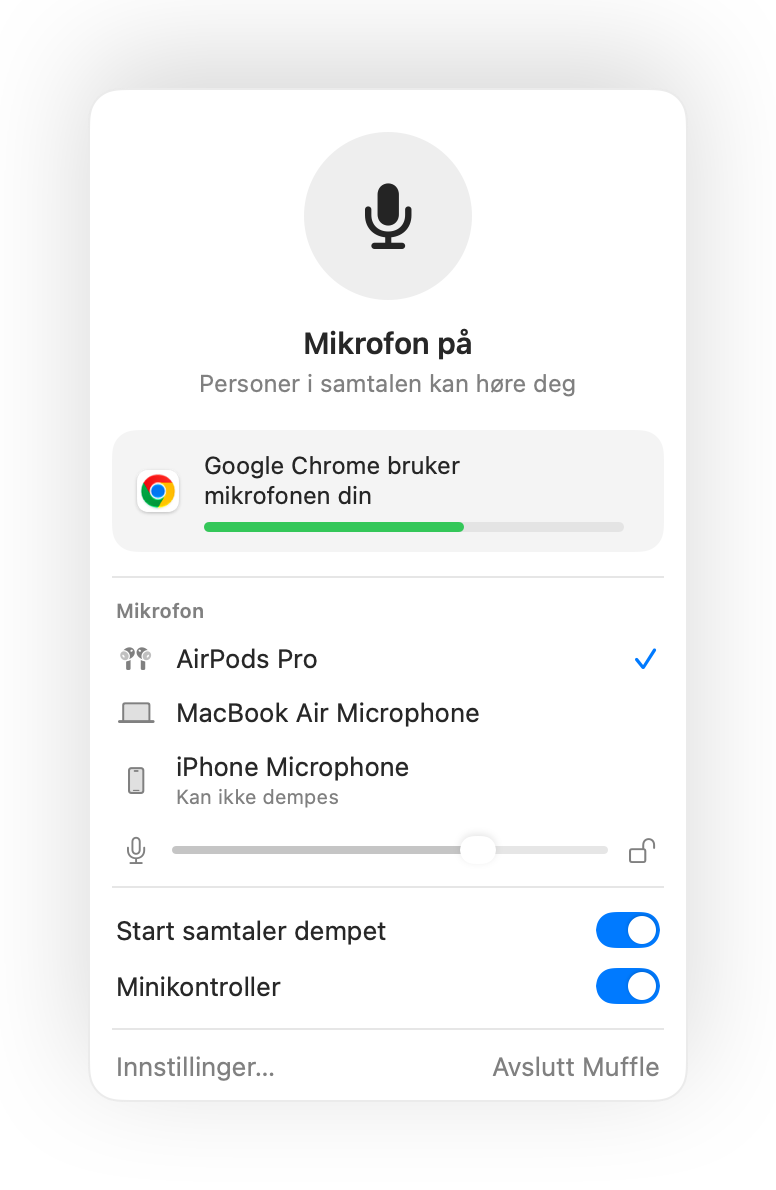
- Teams i en nettleserfane får samme AirPods-støtte som Google Meet gjennom Muffle.
- Slå på «Demp når skjermen låses» slik at du aldri glemmer mikrofonen på når du forlater Mac-en på hjemmekontor.
Spørsmål og svar
Fungerer AirPods-trykket i Teams-appen?
Det avhenger av Teams-versjonen din, siden Teams kan håndtere trykket selv. Snarveien og knappen i menylinjen fra Muffle fungerer uansett.
Viser Teams at jeg er dempet?
Ikke alltid. Muffle demper selve mikrofonen, så Teams kan fremdeles vise mikrofonen som på, mens de andre i samtalen bare hører stillhet.