 Muffle
Comment couper le micro Microsoft Teams avec des AirPods sur Mac
Le raccourci de Teams, Commande-Maj-M, fonctionne uniquement lorsque la fenêtre de Teams est active. Durant un appel vidéo, vous consultez souvent autre chose : un document, un navigateur ou un écran partagé.
Muffle coupe votre micro depuis n'importe où, dans l'application Teams comme sur Teams en ligne. Appuyez sur vos AirPods, utilisez un raccourci clavier ou cliquez dans la barre des menus.
Essayer Muffle gratuitement pendant 3 joursBientôt disponible sur le Mac App Store
Couper le micro dans Teams depuis n'importe où
- Installez Muffle et autorisez l'accès au micro.
- Rejoignez votre réunion Teams.
- Appuyez sur Contrôle-Option-M ou sur la tige de vos AirPods pour couper le micro. L'icône de la barre des menus passe au rouge.
- Appuyez à nouveau pour réactiver le micro, ou maintenez le raccourci pour parler quand vous êtes en sourdine.
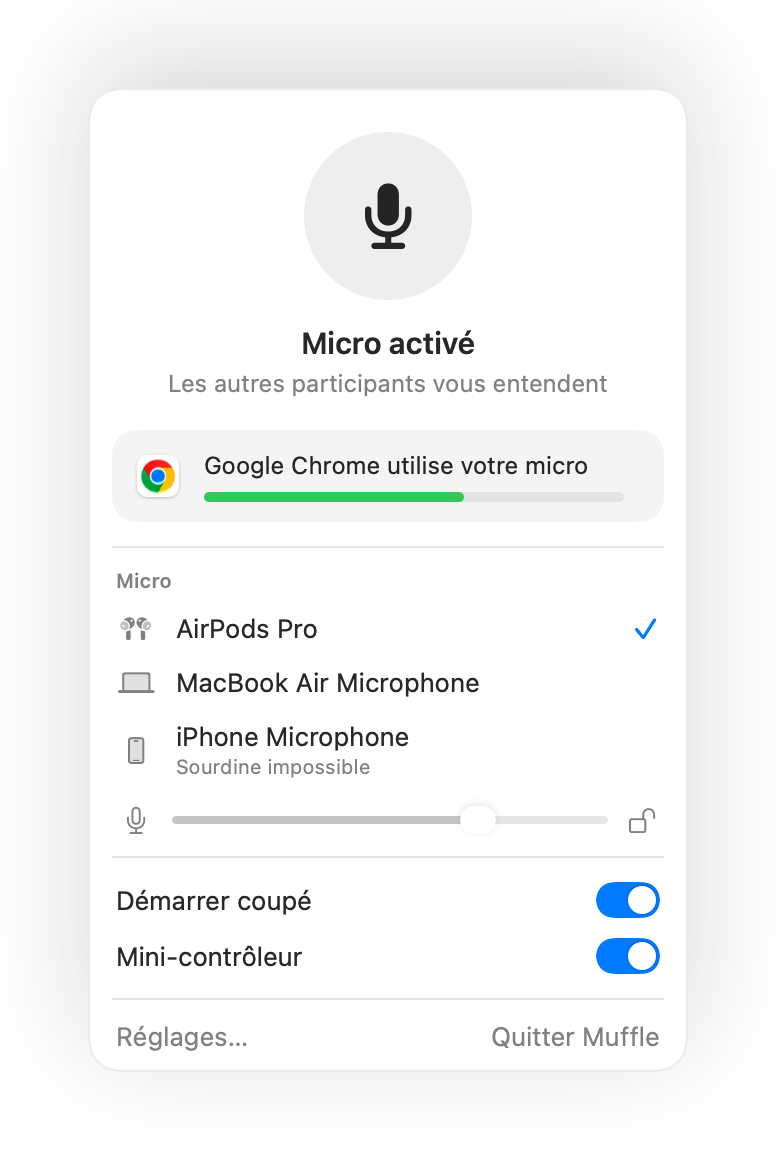
- Teams dans un onglet web prend en charge les AirPods exactement de la même manière que Google Meet grâce à Muffle.
- Activez « Couper le micro au verrouillage de l'écran » pour ne jamais laisser votre micro allumé lorsque vous vous absentez.
Questions fréquentes
L'appui AirPods fonctionne-t-il dans l'application Teams ?
Cela dépend de votre version de Teams, car Teams peut gérer l'appui lui-même. Le raccourci et le bouton de barre des menus de Muffle restent toujours opérationnels.
Teams affichera-t-il que je suis en sourdine ?
Pas toujours. Muffle coupe le micro directement : Teams peut afficher le micro comme actif alors que personne ne vous entend dans la conférence.