 Muffle
Como silenciar o Microsoft Teams com AirPods no Mac
O atalho do Teams, Comando-Shift-M, só funciona com a janela do Teams ativa. Durante uma reunião de home office, você costuma estar em outro lugar: um documento, o navegador ou uma tela compartilhada.
O Muffle silencia seu microfone de qualquer lugar, tanto no app do Teams quanto no Teams pela web. Pressione o AirPods, use um único atalho ou clique na barra de menus.
Experimente o Muffle grátis por 3 diasEm breve na Mac App Store
Silencie o Teams de qualquer lugar
- Instale o Muffle e permita o acesso ao microfone.
- Entre na sua chamada do Teams.
- Pressione Control-Opção-M ou a haste do AirPods para silenciar. O ícone da barra de menus fica vermelho.
- Pressione novamente para ativar, ou segure o atalho para falar enquanto estiver silenciado.
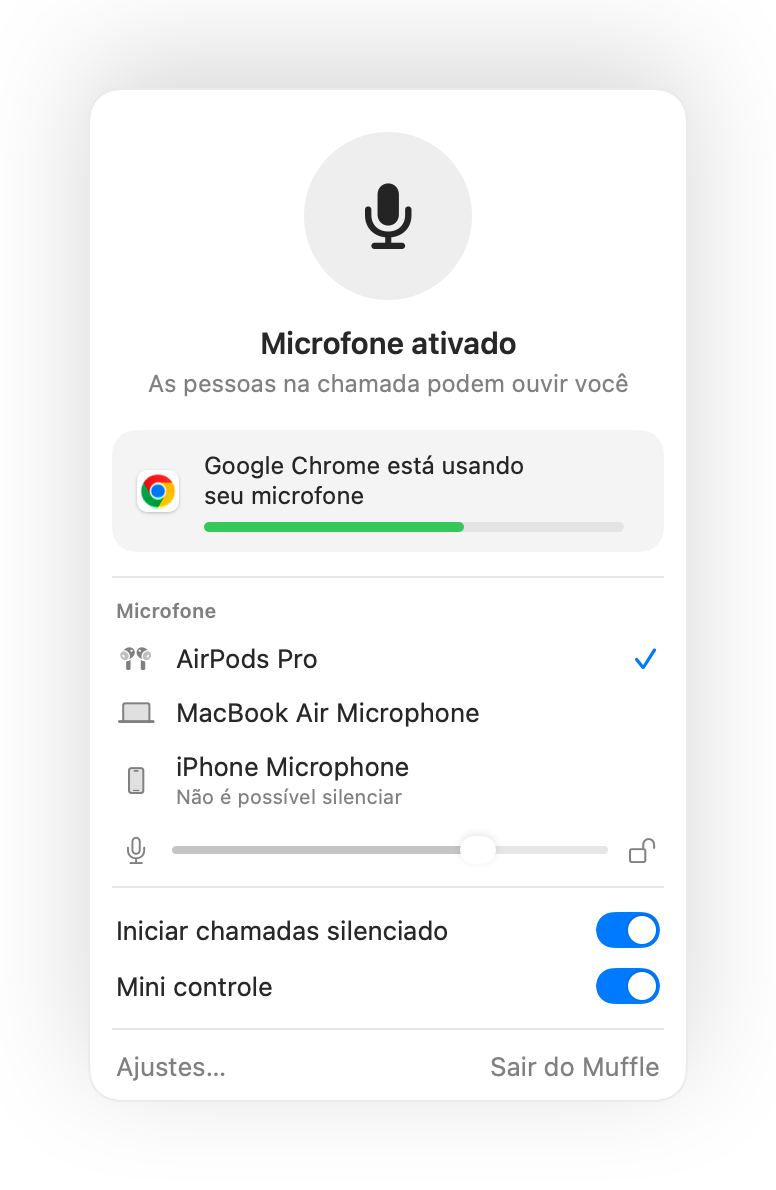
- O Teams em uma aba do navegador recebe o mesmo suporte ao AirPods que o Google Meet através do Muffle.
- Ative “Silenciar quando a tela travar” para que se afastar do Mac nunca deixe seu microfone aberto.
Perguntas frequentes
A pressão no AirPods funciona no app do Teams?
Depende da versão do Teams, já que ele pode capturar a pressão por conta própria. O atalho do Muffle e o botão da barra de menus funcionam em todos os casos.
O Teams vai mostrar que estou silenciado?
Nem sempre. O Muffle silencia o microfone no sistema, então o Teams pode continuar mostrando o microfone ativado enquanto todos ouvem silêncio.