 Muffle
A Microsoft Teams némítása AirPods segítségével Macen
A Teams billentyűparancsa, a Command-Shift-M csak akkor működik, ha a Teams ablaka aktív. Egy értekezlet közben általában máshol jár a kurzor: egy dokumentumban, a böngészőben vagy a megosztott képernyőn.
A Muffle bárhonnan elnémítja a mikrofont, a Teams alkalmazásban és a webes Teamsben egyaránt. Nyomja meg az AirPodsot, üssön le egy billentyűparancsot, vagy kattintson a menüsorra.
Próbálja ki a Muffle-t ingyen 3 napigHamarosan a Mac App Store-ban
A Teams némítása bárhonnan
- Telepítse a Muffle-t, és engedélyezze a mikrofonhozzáférést.
- Csatlakozzon a Teams-értekezlethez.
- A némításhoz nyomja meg a Control-Option-M billentyűparancsot vagy az AirPods szárát. A menüsor ikonja pirosra vált.
- Nyomja meg újra a visszakapcsoláshoz, vagy tartsa lenyomva a parancsot, ha némítás közben beszélne.
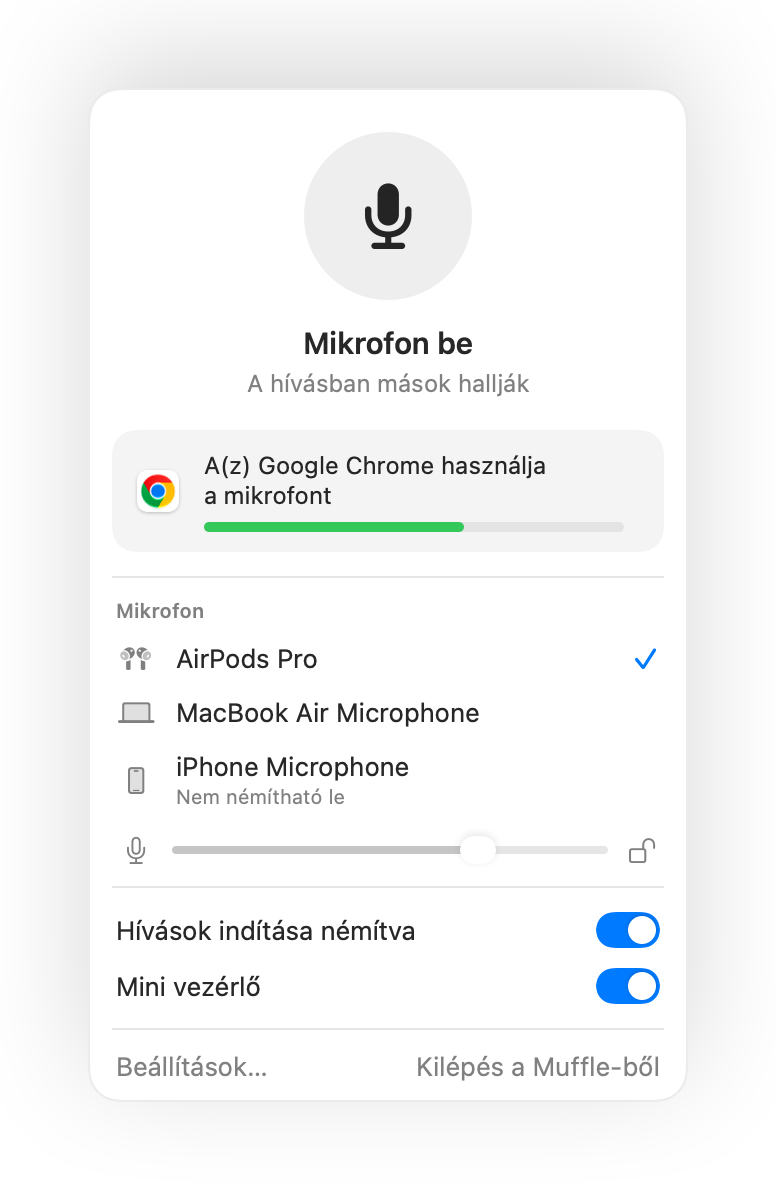
- A böngészőlapon futó Teams a Muffle révén ugyanolyan AirPods-támogatást kap, mint a Google Meet.
- Kapcsolja be a „Némítás a képernyő zárolásakor” funkciót, hogy távozáskor a mikrofon soha ne maradjon nyitva.
Kérdések
Működik az AirPods megnyomása a Teams alkalmazásban?
Ez a Teams verziójától függ, mivel a Teams maga is kezelheti a megnyomást. A Muffle billentyűparancsa és menüsoros gombja minden esetben működik.
A Teams némítottként fog mutatni?
Nem feltétlenül. A Muffle magát a mikrofont némítja le, így a Teams bekapcsolt mikrofont jelezhet, miközben a többiek semmit sem hallanak.