 Muffle
如何在 Mac 上用 AirPods 將 Microsoft Teams 靜音
Teams 的快速鍵 Command-Shift-M 只有在 Teams 視窗處於作用中狀態時才有效。但在會議中,你通常需要操作其他視窗:例如文件、瀏覽器或共享螢幕。
Muffle 讓你在任何位置都能將麥克風靜音,無論是在 Teams 應用程式或網頁版 Teams 中。只需按壓 AirPods、按下單一快速鍵或點一下選單列即可。
免費試用 Muffle 3 天即將在 Mac App Store 推出
在任何地方將 Teams 靜音
- 安裝 Muffle 並允許取用麥克風。
- 加入 Teams 會議。
- 按下 Control-Option-M 或按壓 AirPods 耳機柄即可靜音。選單列圖示會變成紅色。
- 再按一次可取消靜音,或在靜音時按住快速鍵即可說話。
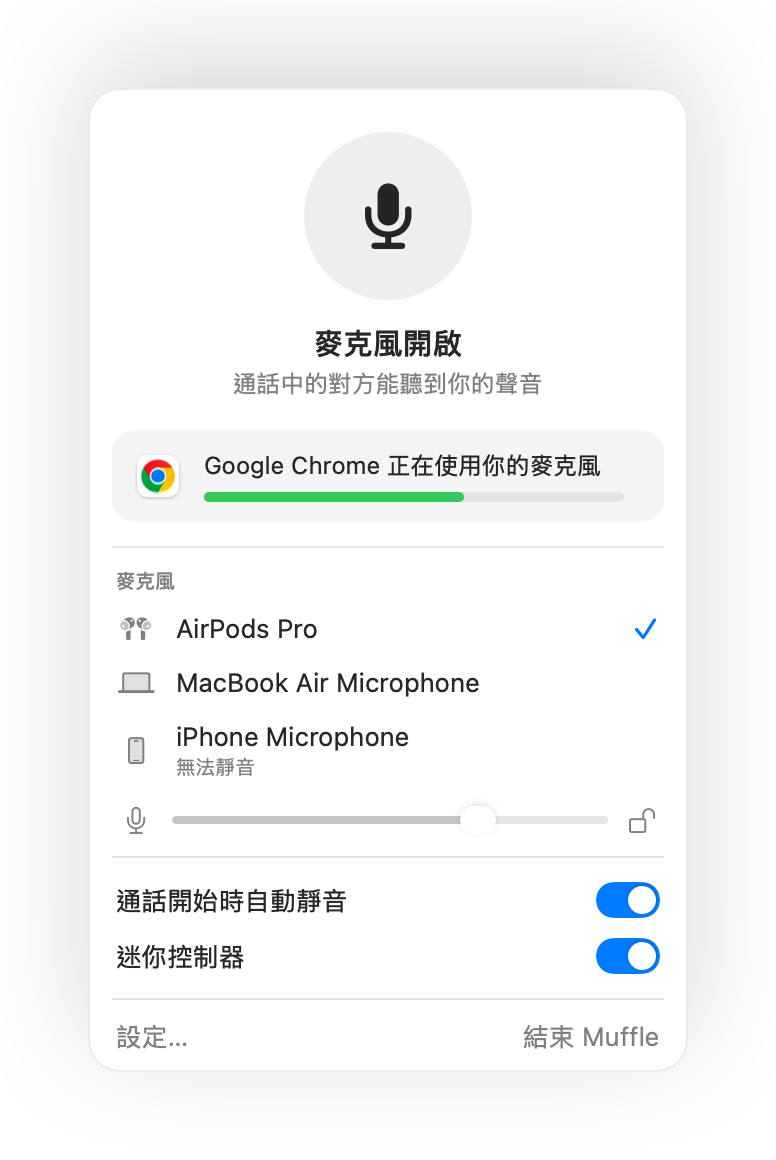
- 透過 Muffle,瀏覽器分頁中的 Teams 也能享有與 Google Meet 相同的 AirPods 支援。
- 開啟「螢幕鎖定時靜音」,即使暫時離開電腦也不用擔心麥克風保持開啟。
常見問題
按壓 AirPods 在 Teams 應用程式中有效嗎?
這取決於你的 Teams 版本,因為某些版本可以自行接收按壓動作。無論哪種情況,Muffle 的快速鍵和選單列按鈕都能正常運作。
Teams 會顯示我已靜音嗎?
不一定。Muffle 是直接將麥克風靜音,因此 Teams 可能仍顯示麥克風為開啟狀態,但其他人聽到的都是靜音。