 Muffle
如何在 Mac 上用 AirPods 或快速鍵將 Zoom 靜音
Zoom 自帶的快速鍵 Command-Shift-A 只有在 Zoom 視窗位於最上層時才有效。當你正在做筆記或分享其他視窗時,手忙腳亂找靜音按鈕往往會浪費好幾秒的尷尬時間。
Muffle 為 Zoom 和所有其他 App 提供統一的靜音控制:按壓 AirPods、使用全域快速鍵或透過選單列。由於它直接將麥克風硬體靜音,因此無論使用 Zoom 應用程式還是瀏覽器中的 Zoom 會議都適用。
免費試用 Muffle 3 天即將在 Mac App Store 推出
在任何地方將 Zoom 靜音
- 安裝 Muffle 並允許取用麥克風。
- 照常加入 Zoom 視訊會議。
- 在任何 App 中按壓 AirPods 耳機柄或按下 Control-Option-M 即可靜音。
- 靜音時按住 Control-Option-M 即可說話,放開後會再次靜音。
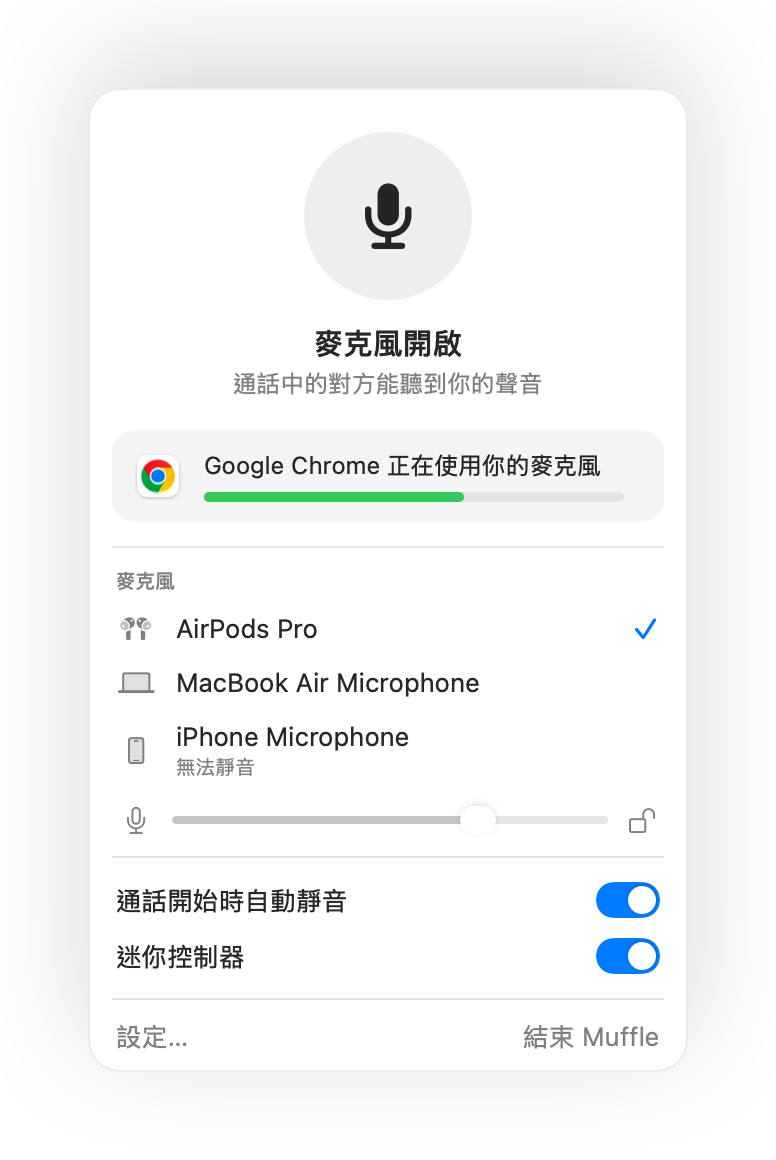
- 如果 Zoom 在你的 Mac 上能自行接收 AirPods 的按壓動作,你仍然可以透過 Muffle 的快速鍵和選單列將麥克風靜音。
- 當 Muffle 關閉麥克風時,Zoom 可能仍會顯示你處於未靜音狀態,但會議參與者完全聽不到任何聲音。
常見問題
Muffle 會取代 Zoom 的靜音按鈕嗎?
兩者可以同時運作。Muffle 會關閉所有 App 的麥克風,因此你無需切換到 Zoom 視窗就能直接將 Zoom 靜音。
我可以在 Zoom 中使用按住通話功能嗎?
可以。靜音時按住 Muffle 快速鍵即可說話。這在 Zoom 和所有其他 App 中都能正常使用。