 Muffle
Cara membisukan Zoom dengan AirPods atau pintasan di Mac
Pintasan bawaan Zoom, Command-Shift-A, hanya berfungsi saat app Zoom berada di depan. Saat Anda membuat catatan atau membagikan jendela lain, mencari tombol bisukan menghabiskan waktu beberapa detik yang canggung.
Muffle memberi Anda satu kontrol bisukan untuk Zoom dan semua app lainnya: AirPods Anda, pintasan global, atau bilah menu. Muffle membisukan mikrofon itu sendiri, sehingga berfungsi di app Zoom dan panggilan video call Zoom di browser.
Coba Muffle gratis selama 3 hariSegera hadir di Mac App Store
Bisukan Zoom dari mana saja
- Instal Muffle dan izinkan akses mikrofon.
- Bergabunglah ke rapat Zoom Anda seperti biasa.
- Tekan batang AirPods Anda atau Control-Option-M untuk membisukan, dari app mana pun.
- Tahan Control-Option-M saat dibisukan untuk berbicara, dan lepaskan untuk membisukan lagi.
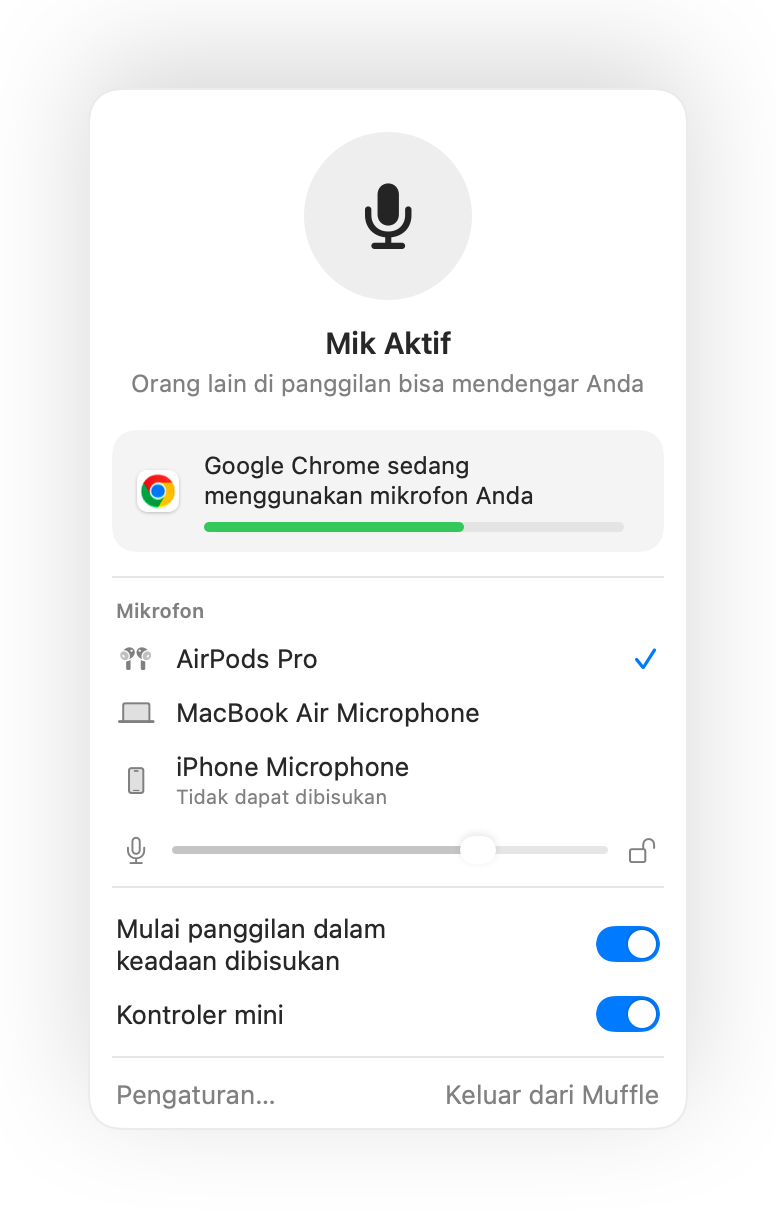
- Jika Zoom mengambil alih tekanan AirPods di Mac Anda, pintasan dan bilah menu tetap dapat membisukan mikrofon Anda melalui Muffle.
- Zoom mungkin menampilkan status tidak dibisukan saat Muffle mematikan mik. Peserta rapat tetap tidak akan mendengar suara Anda.
Pertanyaan umum
Apakah Muffle menggantikan tombol bisukan Zoom?
Muffle bekerja berdampingan dengan Zoom. Muffle mematikan mikrofon untuk setiap app, jadi Anda bisa membisukan Zoom tanpa harus beralih ke jendela tersebut.
Bisakah saya menggunakan fitur push to talk di Zoom?
Bisa. Saat dibisukan, tahan pintasan Muffle untuk berbicara. Fitur ini berfungsi di Zoom dan di semua app lainnya.