 Muffle
MacでAirPodsやショートカットを使ってZoomをミュートする方法
Zoom標準のショートカットであるCommand-Shift-Aは、Zoomが最前面のアクティブなAppであるときにしか使えません。メモを取っていたり別のウインドウを画面共有していたりすると、消音ボタンを探すのに手間取ってしまいます。
Muffleを使えば、ZoomをはじめとするあらゆるAppを共通の操作でミュートできます。AirPods、全体ショートカットキー、またはメニューバーから操作可能です。マイク自体をミュートするため、ZoomのAppでもブラウザ上のビデオ通話でも同じように機能します。
Muffleを3日間無料でお試しMac App Storeで近日公開
どこからでもZoomをミュートする
- Muffleをインストールし、マイクへのアクセスを許可します。
- いつも通りZoomのミーティングに参加します。
- どのAppを開いていても、AirPodsのステムを押すかControl-Option-Mを押せばミュートできます。
- ミュート中にControl-Option-Mを長押しすると話すことができ、離すと再びミュートに戻ります。
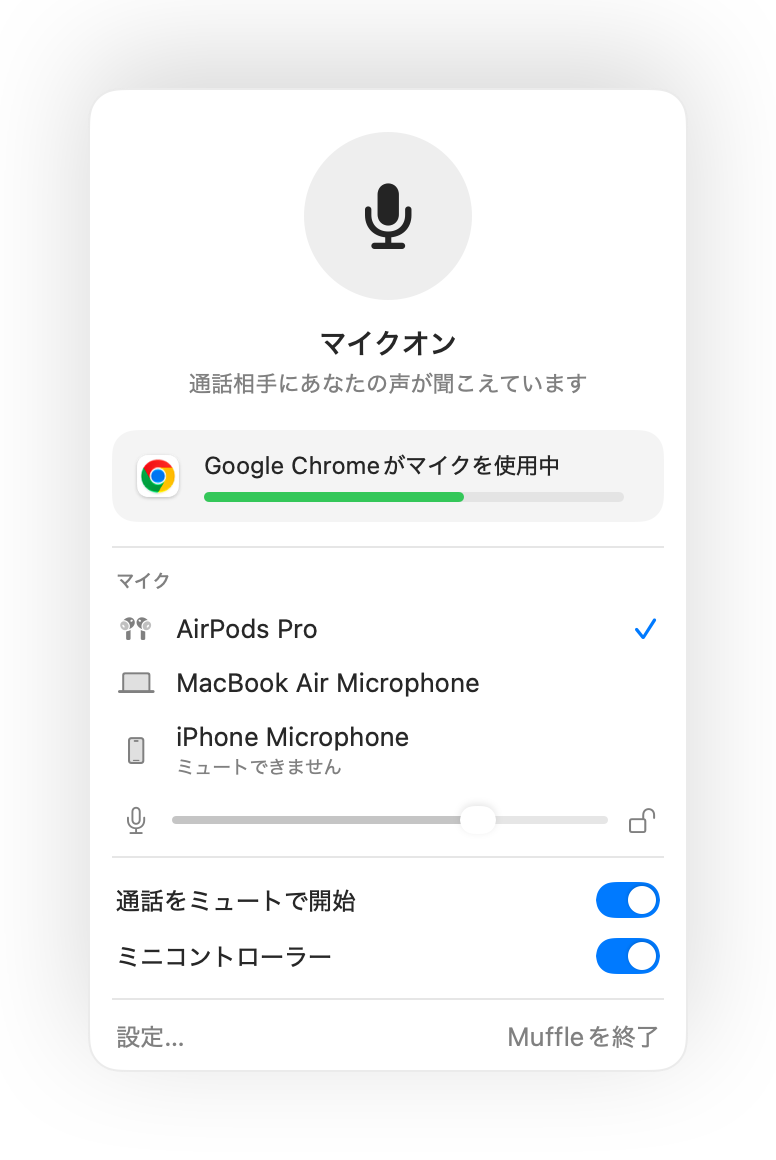
- MacでZoom自体がAirPodsの本体操作を受け取る場合でも、ショートカットキーやメニューバーを使えばMuffle経由で確実にミュートできます。
- Muffleがマイクをオフにしている間、Zoomの画面上ではミュート解除と表示されることがありますが、参加者には一切声が聞こえません。
よくある質問
MuffleはZoomのミュートボタンと置き換わるものですか?
並行して使えます。MuffleはすべてのAppに対してマイクをオフにするため、Zoomにウインドウを切り替えることなく消音できます。
Zoomでプッシュトゥトークは使えますか?
はい。ミュート中にMuffleのショートカットキーを長押しすれば発話できます。Zoomでもその他のあらゆるAppでも利用可能です。