 Muffle
วิธีปิดเสียง Zoom ด้วย AirPods หรือปุ่มลัดบน Mac
ปุ่มลัด Command-Shift-A ของ Zoom ใช้งานได้เฉพาะตอนที่ Zoom เป็นแอปที่อยู่ด้านหน้าสุดเท่านั้น เวลาคุณกำลังจดโน้ตหรือแชร์หน้าต่างอื่น การควานหาปุ่มปิดเสียงอาจทำให้เสียเวลาไปหลายวินาทีอย่างน่าอึดอัด
Muffle มอบการควบคุมการปิดเสียงเพียงหนึ่งเดียวสำหรับ Zoom และทุกแอป ไม่ว่าจะผ่าน AirPods ปุ่มลัดสำหรับทุกที่ หรือแถบเมนู โดยจะปิดเสียงไมโครโฟนโดยตรง จึงใช้งานได้ทั้งในแอป Zoom และการโทร Zoom บนเบราว์เซอร์
ทดลองใช้ Muffle ฟรี 3 วันพบกันเร็วๆ นี้บน Mac App Store
ปิดเสียง Zoom ได้จากทุกที่
- ติดตั้ง Muffle และอนุญาตให้เข้าถึงไมโครโฟน
- เข้าร่วมการประชุม Zoom ตามปกติ
- กดก้าน AirPods หรือ Control-Option-M เพื่อปิดเสียง จากแอปใดก็ได้
- กด Control-Option-M ค้างไว้ขณะปิดเสียงเพื่อพูด แล้วปล่อยเพื่อปิดเสียงอีกครั้ง
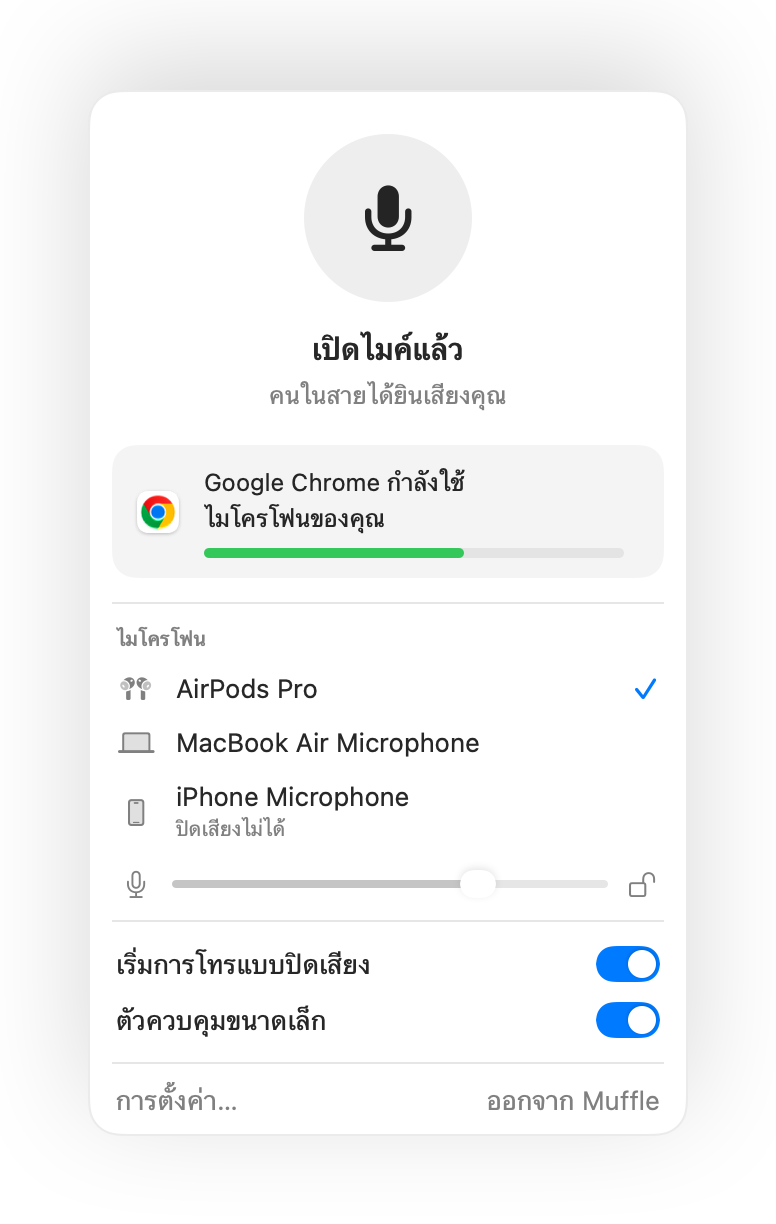
- หาก Zoom รับการกด AirPods ไปจัดการเองบน Mac ของคุณ ปุ่มลัดและแถบเมนูก็ยังคงปิดเสียงคุณผ่าน Muffle ได้เสมอ
- Zoom อาจแสดงว่าคุณเปิดไมค์อยู่แม้ว่า Muffle จะปิดไมโครโฟนไปแล้ว แต่ผู้เข้าร่วมประชุมจะไม่ได้ยินเสียงอะไรเลย
คำถามที่พบบ่อย
Muffle เข้ามาแทนที่ปุ่มปิดเสียงของ Zoom หรือไม่
Muffle ทำงานควบคู่กันไป โดยจะปิดไมโครโฟนสำหรับทุกแอป คุณจึงปิดเสียง Zoom ได้โดยไม่ต้องสลับหน้าต่างกลับมา
ใช้การกดค้างเพื่อพูดใน Zoom ได้ไหม
ได้แน่นอน ขณะปิดเสียงอยู่ ให้กดปุ่มลัดของ Muffle ค้างไว้เพื่อพูด ซึ่งใช้งานได้ทั้งใน Zoom และทุกๆ แอป