 Muffle
Πώς να κάνετε σίγαση στο Zoom με AirPods ή συντόμευση σε Mac
Η ενσωματωμένη συντόμευση του Zoom, Command-Shift-A, λειτουργεί μόνο όταν το Zoom είναι στο προσκήνιο. Όταν κρατάτε σημειώσεις ή μοιράζεστε άλλο παράθυρο, η αναζήτηση του κουμπιού σίγασης κοστίζει πολύτιμα δευτερόλεπτα.
Το Muffle σάς προσφέρει ένα ενιαίο χειριστήριο σίγασης για το Zoom και κάθε άλλη app: τα AirPods σας, μια γενική συντόμευση ή τη γραμμή μενού. Θέτει σε σίγαση το ίδιο το μικρόφωνο, επομένως λειτουργεί τόσο στην εφαρμογή Zoom όσο και σε βιντεοκλήση Zoom στον περιηγητή.
Σίγαση στο Zoom από οπουδήποτε
- Εγκαταστήστε το Muffle και επιτρέψτε την πρόσβαση στο μικρόφωνο.
- Συνδεθείτε στη συνάντηση Zoom ως συνήθως.
- Πατήστε το στέλεχος των AirPods ή Control-Option-M για σίγαση, από οποιαδήποτε app.
- Κρατήστε πατημένο το Control-Option-M ενώ είστε σε σίγαση για να μιλήσετε, και αφήστε το για επαναφορά της σίγασης.
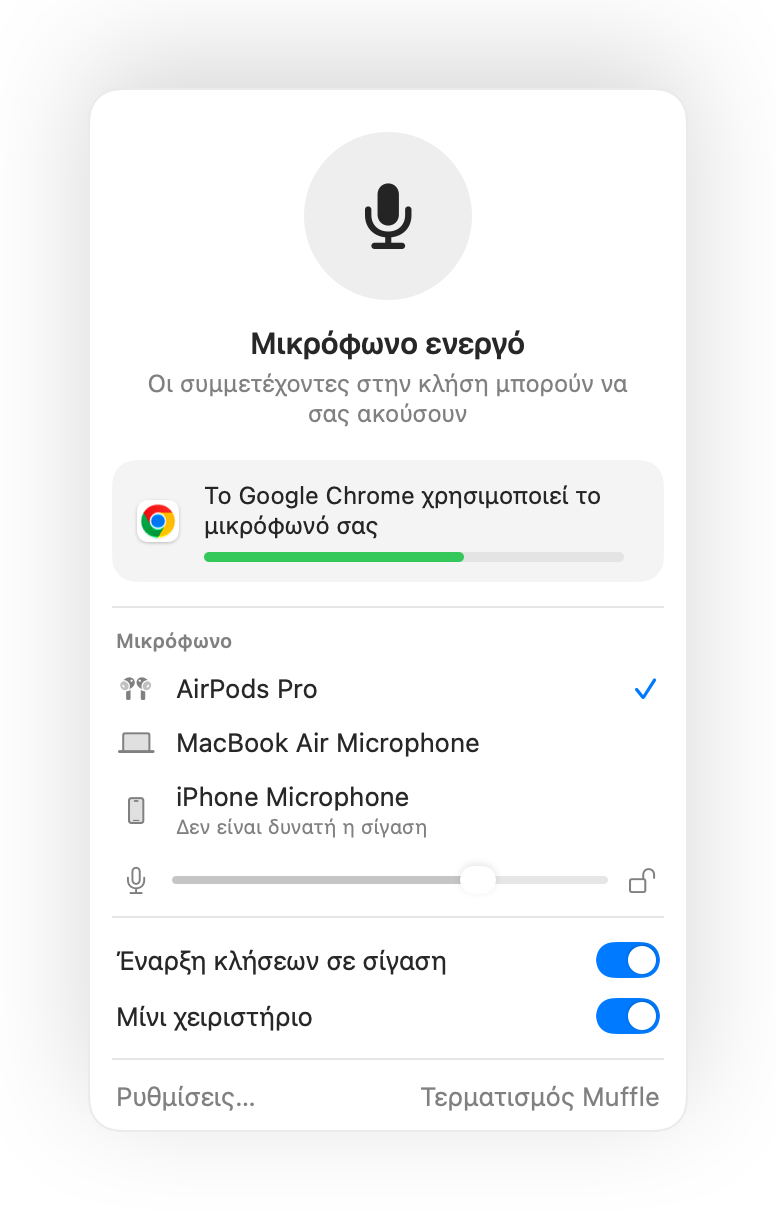
- Εάν το Zoom λαμβάνει απευθείας το πάτημα των AirPods στο Mac σας, η συντόμευση και η γραμμή μενού εξακολουθούν να κάνουν σίγαση μέσω του Muffle.
- Το Zoom μπορεί να σας εμφανίζει χωρίς σίγαση ενώ το Muffle έχει απενεργοποιήσει το μικ. Οι συμμετέχοντες δεν ακούν απολύτως τίποτα.
Ερωτήσεις
Αντικαθιστά το Muffle το κουμπί σίγασης του Zoom;
Λειτουργεί παράλληλα με αυτό. Το Muffle απενεργοποιεί το μικρόφωνο για κάθε app, ώστε να κάνετε σίγαση στο Zoom χωρίς να αλλάζετε παράθυρο.
Μπορώ να χρησιμοποιήσω λειτουργία push to talk στο Zoom;
Ναι. Ενώ είστε σε σίγαση, κρατήστε πατημένη τη συντόμευση του Muffle για να μιλήσετε. Αυτό λειτουργεί στο Zoom και σε κάθε άλλη app.