 Muffle
Πώς να κάνετε σίγαση σε Slack huddle από οποιαδήποτε app σε Mac
Τα χειριστήρια του huddle στο Slack βρίσκονται σε ένα μικρό παράθυρο που χάνεται εύκολα πίσω από τις εφαρμογές σας, και η συντόμευση σίγασης λειτουργεί μόνο όταν το Slack είναι στο προσκήνιο.
Το Muffle θέτει σε σίγαση το μικρόφωνό σας για το Slack και κάθε άλλη app με μία συντόμευση ή με πάτημα των AirPods, όπου κι αν βρίσκεστε στο Mac σας.
Δοκιμάστε το Muffle δωρεάν για 3 ημέρεςΣύντομα στο Mac App Store
Σίγαση σε huddle από οπουδήποτε
- Εγκαταστήστε το Muffle και επιτρέψτε την πρόσβαση στο μικρόφωνο.
- Ξεκινήστε ή συνδεθείτε σε ένα huddle στο Slack.
- Πατήστε Control-Option-M ή το στέλεχος των AirPods για σίγαση.
- Κοιτάξτε τη γραμμή μενού: το κόκκινο χρώμα σημαίνει ότι κανείς δεν σας ακούει.
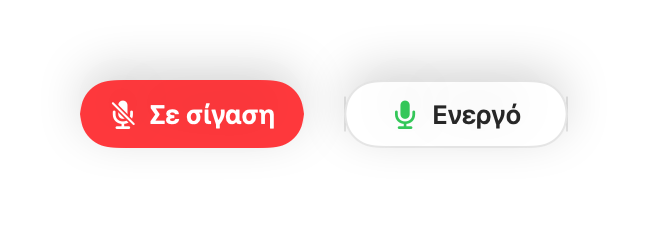
- Το αιωρούμενο μίνι χειριστήριο εμφανίζει την κατάσταση του μικροφώνου σας κατά τη διάρκεια κάθε huddle.
- Κρατήστε πατημένη τη συντόμευση για να πείτε κάτι γρήγορα παραμένοντας κατά τα άλλα σε σίγαση.
Ερωτήσεις
Λειτουργεί με την εφαρμογή Slack και με το Slack στον περιηγητή;
Ναι. Το Muffle θέτει σε σίγαση το ίδιο το μικρόφωνο, οπότε λειτουργεί και στα δύο.
Θα βλέπουν οι συνάδελφοι ότι είμαι σε σίγαση;
Το Slack μπορεί να συνεχίσει να δείχνει το μικ σας ενεργό. Οι υπόλοιποι ακούν σιωπή όσο το Muffle σάς έχει σε σίγαση.