 Muffle
איך להשתיק שיחת Huddle ב-Slack מכל אפליקציה ב-Mac
הפקדים של שיחות Huddle ב-Slack נמצאים בחלון קטן שקל לאבד מאחורי חלונות העבודה, וקיצור ההשתקה של Slack עובד רק כש-Slack נמצא בחזית.
Muffle משתיק את המיקרופון עבור Slack וכל אפליקציה אחרת בעזרת קיצור דרך יחיד או לחיצה על AirPods, בכל מקום שבו אתה נמצא ב-Mac.
נסה את Muffle בחינם למשך 3 ימיםבקרוב ב-Mac App Store
השתקת שיחה מכל מקום
- התקן את Muffle ואפשר גישה למיקרופון.
- התחל שיחת Huddle ב-Slack או הצטרף אליה.
- לחץ על Control-Option-M או על זרוע ה-AirPods שלך כדי להשתיק.
- הבט בשורת התפריטים: צבע אדום מציין שאף אחד לא שומע אותך.
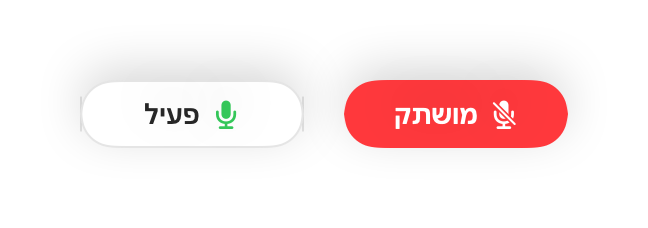
- הבקר המיני הצף מציג את מצב המיקרופון בכל שיחה.
- החזק את קיצור הדרך לחוץ כדי לומר משהו קצר מבלי לבטל את ההשתקה הכללית.
שאלות נפוצות
האם זה עובד עם אפליקציית Slack ועם Slack בדפדפן?
כן. Muffle משתיק את המיקרופון עצמו, ולכן זה עובד בשניהם.
האם חברים לצוות יראו שאני מושתק?
Slack עשוי להמשיך להציג את המיקרופון שלך כפעיל. שאר המשתתפים שומעים שקט כל עוד Muffle משתיק אותך.