 Muffle
איך להשתיק את Microsoft Teams עם AirPods ב-Mac
קיצור הדרך של Teams, Command-Shift-M, פועל רק כשחלון Teams פעיל. בזמן שיחת ועידה בעבודה מרחוק אתה בדרך כלל נמצא במקום אחר: במסמך, בדפדפן או במסך משותף.
Muffle משתיק את המיקרופון שלך מכל מקום, באפליקציית Teams ובגרסת הדפדפן. לחץ על ה-AirPods שלך, השתמש בקיצור דרך אחד או לחץ על שורת התפריטים.
נסה את Muffle בחינם למשך 3 ימיםבקרוב ב-Mac App Store
השתקת Teams מכל מקום
- התקן את Muffle ואפשר גישה למיקרופון.
- הצטרף אל פגישה ב-Teams.
- לחץ על Control-Option-M או על זרוע ה-AirPods שלך כדי להשתיק. הסמל בשורת התפריטים הופך לאדום.
- לחץ שוב כדי לבטל השתקה, או החזק את קיצור הדרך כדי לדבר בזמן השתקה.
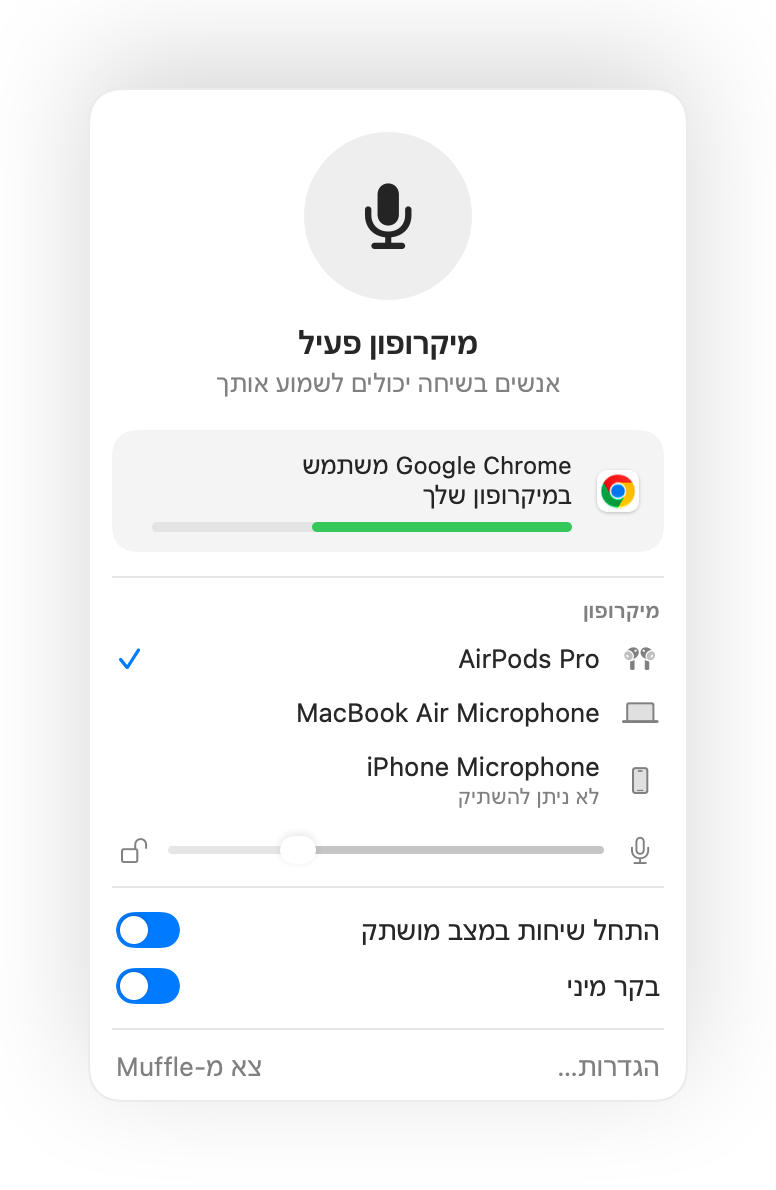
- Teams בכרטיסיית דפדפן מקבל את אותה תמיכה ב-AirPods כמו Google Meet דרך Muffle.
- הפעל את ״השתקה כשהמסך ננעל״ כדי שהמיקרופון לא יישאר פעיל כשאתה מתרחק מהמחשב.
שאלות נפוצות
האם לחיצה על AirPods פועלת באפליקציית Teams?
זה תלוי בגרסת Teams שברשותך, מכיוון ש-Teams יכול לקלוט את הלחיצה בעצמו. קיצור הדרך ולחצן שורת התפריטים של Muffle עובדים בכל מקרה.
האם Teams יציג שאני מושתק?
לא תמיד. Muffle משתיק את המיקרופון, ולכן Teams עשוי להציג את המיקרופון כפעיל בזמן שכולם שומעים שקט.