 Muffle
Mac에서 AirPods으로 Microsoft Teams 음소거하는 방법
Teams 단축키인 Command-Shift-M은 Teams 창이 활성화되어 있을 때만 작동합니다. 하지만 회의 중에는 대개 문서나 브라우저, 공유 화면 등 다른 창을 보고 있기 마련입니다.
Muffle을 사용하면 Teams 앱이든 웹 버전이든 어디서나 마이크를 음소거할 수 있습니다. AirPods을 누르거나 단축키를 누르고, 메뉴 막대를 클릭하기만 하면 됩니다.
Muffle 3일 무료 체험하기Mac App Store 출시 예정
어디서나 Teams 음소거하기
- Muffle을 설치하고 마이크 접근 권한을 허용합니다.
- Teams 회의에 참여합니다.
- Control-Option-M 또는 AirPods 스템을 눌러 음소거합니다. 메뉴 막대 아이콘이 빨간색으로 바뀝니다.
- 다시 누르면 음소거가 해제되며, 음소거 중에 단축키를 길게 누르면 누르고 있는 동안 말할 수 있습니다.
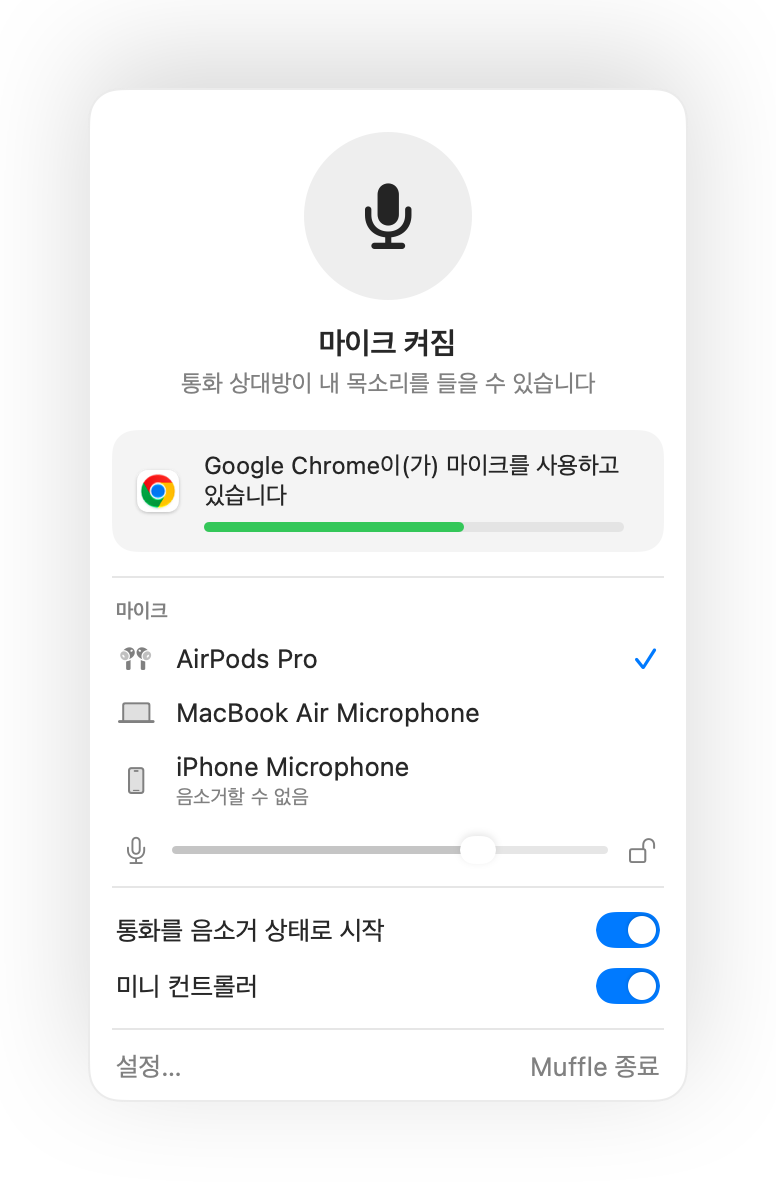
- 브라우저 탭에서 실행하는 Teams도 Muffle을 통해 Google Meet과 동일하게 AirPods 음소거 기능을 사용할 수 있습니다.
- “화면이 잠기면 음소거” 기능을 켜 두면 자리를 비울 때 실수로 마이크가 켜져 있는 일을 방지할 수 있습니다.
자주 묻는 질문
Teams 앱에서도 AirPods을 눌러 음소거할 수 있나요?
Teams 버전에 따라 다릅니다. Teams 자체에서 해당 입력을 처리할 수도 있기 때문입니다. 하지만 Muffle 단축키와 메뉴 막대 버튼은 어떤 환경에서도 항상 작동합니다.
Teams 화면에 음소거 상태로 표시되나요?
항상 그렇지는 않습니다. Muffle은 마이크 하드웨어를 직접 음소거하므로 Teams 화면에는 마이크 켜짐으로 보일 수 있지만, 참가자에게는 소리가 전달되지 않습니다.