 Muffle
Miten mykistää Microsoft Teams AirPodsilla Macilla
Teamsin oma pikanäppäin Komento-Vaihto-M toimii ainoastaan silloin, kun Teams-ikkuna on aktiivinen. Kokouksen aikana käytät usein jotain muuta: dokumenttia, selainta tai jaettua näyttöä.
Muffle mykistää mikrofonisi kaikkialta, niin Teams-työpöytäsovelluksessa kuin Teamsin selainversiossa. Paina vain AirPods-kuulokkeitasi, käytä yhtä pikanäppäintä tai napsauta valikkoriviä.
Kokeile Mufflea ilmaiseksi 3 päivän ajanTulossa pian Mac App Storeen
Mykistä Teams mistä tahansa
- Asenna Muffle ja salli mikrofonin käyttöoikeus.
- Liity Teams-kokoukseesi.
- Mykistä painamalla Control-Option-M tai AirPods-kuulokkeiden vartta. Valikkorivin kuvake muuttuu punaiseksi.
- Poista mykistys painamalla uudelleen tai puhu mykistettynä pitämällä pikanäppäintä painettuna.
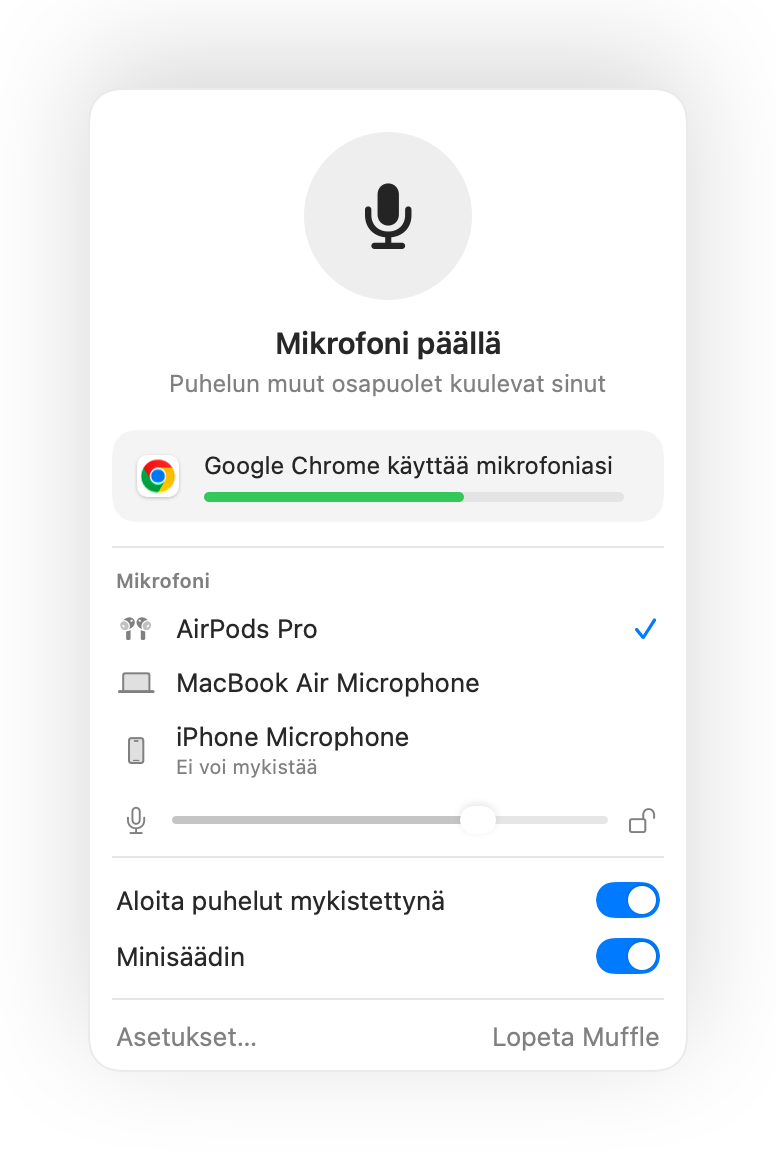
- Selaimen välilehdessä pyörivä Teams saa Mufflen ansiosta saman kätevän AirPods-tuen kuin Google Meet.
- Ota käyttöön ”Mykistä, kun näyttö lukittuu”, jotta mikrofoni ei vahingossakaan jää auki, kun poistut koneelta.
Kysymyksiä ja vastauksia
Toimiiko AirPodsin painallus suoraan Teams-sovelluksessa?
Se riippuu käytössä olevasta Teams-versiosta, sillä Teams voi käsitellä painalluksen itse. Mufflen pikanäppäin ja valikkorivipainike toimivat kaikissa tilanteissa.
Näkyykö Teamsissa, että olen mykistetty?
Ei aina. Muffle mykistää fyysisen mikrofonin, joten Teams saattaa edelleen näyttää mikrofonin olevan auki, vaikka linjalle ei mene mitään ääntä.