 Muffle
Sådan dæmper du Microsoft Teams med AirPods på en Mac
Genvejen i Teams, Kommando-Skift-M, virker kun, når Teams-vinduet er aktivt. Under et møde har du tit noget andet åbent: et dokument, en browser eller en delt skærm.
Muffle dæmper din mikrofon fra hvor som helst, både i Teams-appen og i Teams på nettet. Tryk på dine AirPods, brug en genvej, eller klik i menulinjen.
Prøv Muffle gratis i 3 dageKommer snart i Mac App Store
Dæmp Teams fra hvor som helst
- Installer Muffle, og tillad mikrofonadgang.
- Deltag i dit Teams-møde.
- Tryk på Control-Alternativ-M eller stilken af dine AirPods for at dæmpe. Ikonet i menulinjen bliver rødt.
- Tryk igen for at slå lyden til, eller hold genvejen nede for at tale, mens du er dæmpet.
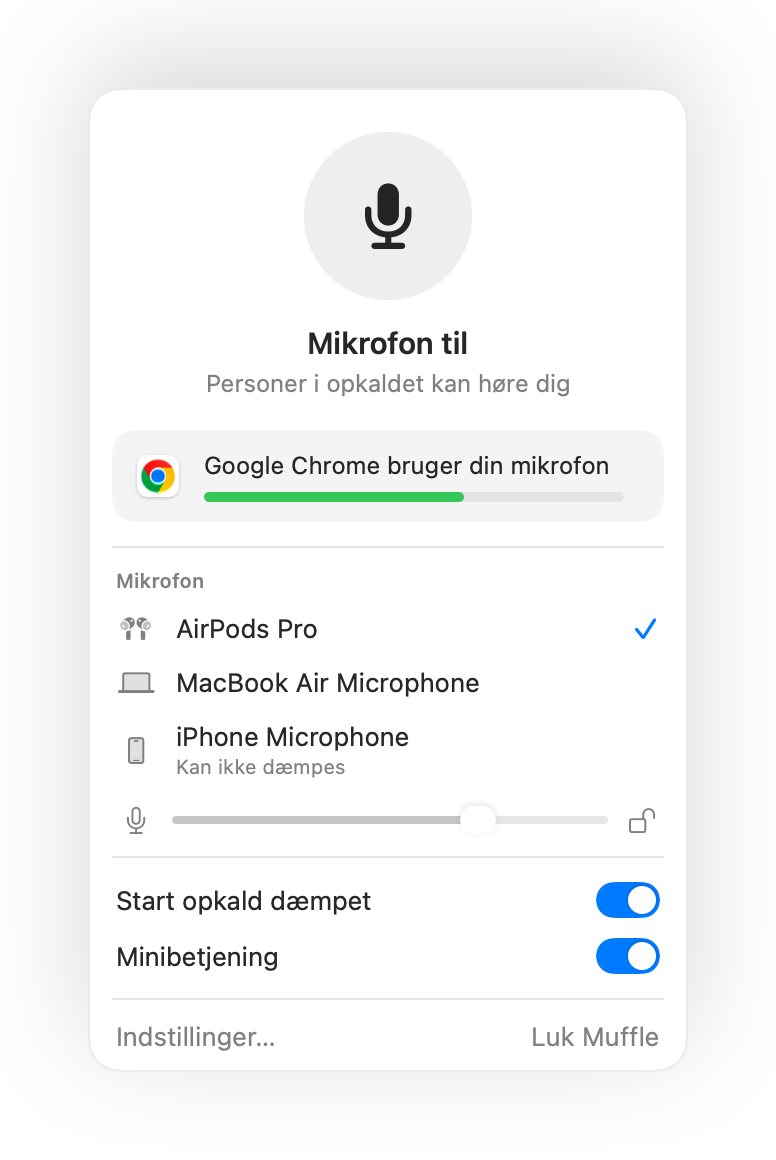
- Teams i en browserfane får den samme understøttelse af AirPods som Google Meet via Muffle.
- Slå „Dæmp, når skærmen låses“ til, så din mikrofon aldrig står åben, når du forlader din computer.
Spørgsmål og svar
Virker et tryk på AirPods i Teams-appen?
Det afhænger af din version af Teams, da Teams selv kan opfange trykket. Muffles genvej og knappen i menulinjen virker under alle omstændigheder.
Viser Teams, at jeg er dæmpet?
Ikke altid. Muffle dæmper mikrofonen, så Teams viser måske stadig mikrofonen som tændt, mens alle andre hører stilhed.