 Muffle
Sådan dæmper du opkald i enhver fane på en Mac
Flere og flere opkald foregår i browseren: Google Meet, Teams på nettet, virtuelle kontorer som SoWork og Gather, Whereby, Jitsi. De har hver deres mikrofonknap og genvej, og de virker kun, når fanen er forrest.
Browsere ignorerer også trykket på AirPods for at dæmpe på Mac. Muffle registrerer trykket, eller en global genvej, og dæmper mikrofonen for alle faner på én gang.
Prøv Muffle gratis i 3 dageKommer snart i Mac App Store
Dæmp ethvert webopkald
- Installer Muffle, og tillad mikrofonadgang.
- Åbn dit opkald i en vilkårlig fane i browseren.
- Tryk på stilken på dine AirPods eller Control-Option-M for at dæmpe, fra enhver app eller fane.
- Hold øje med ikonet i menulinjen: Rød betyder, at mikrofonen er slukket.
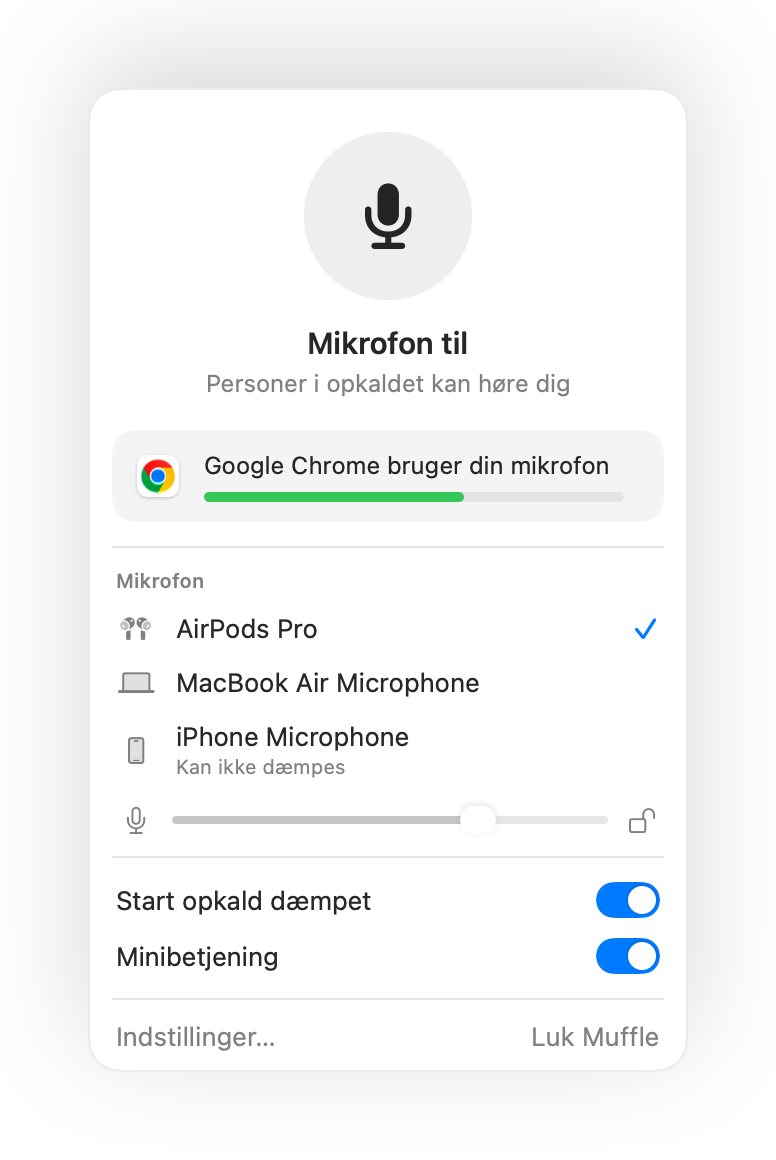
- Virtuelle kontorer holder din mikrofon åben i timevis. Slå den svævende minibetjening til for altid at kunne se din status.
- Påmindelsen ”Du er dæmpet” giver dig besked, hvis du begynder at tale, mens du er dæmpet.
Spørgsmål og svar
Hvorfor virker trykket på AirPods ikke i Chrome?
Chrome understøtter ikke macOS-bevægelsen på AirPods til at dæmpe på websider. Muffle modtager trykket i stedet og dæmper selve mikrofonen.
Virker det i SoWork og Gather?
Ja. Enhver hjemmeside, der bruger din mikrofon, dæmpes, når Muffle slukker mikrofonen.