 Muffle
Sådan forhindrer du apps i at ændre mikrofonstyrken på en Mac
Mange opkaldsapps justerer dit inputniveau automatisk via automatisk forstærkningskontrol. Du indstiller et passende niveau i Systemindstillinger, deltager i et opkald i Google Meet, og få minutter senere har skyderen flyttet sig, så andre klager over lav eller forvrænget lyd.
Muffle kan låse dit mikrofonniveau. Når en app ændrer det, stiller Muffle det straks tilbage.
Prøv Muffle gratis i 3 dageKommer snart i Mac App Store
Lås dit mikrofonniveau
- Installer Muffle.
- Klik på Muffle-ikonet i menulinjen, og indstil dit niveau med mikrofonskyderen.
- Klik på hængelåsen ved siden af skyderen.
- Deltag i dine opkald. Dit niveau bliver præcis, hvor du har sat det.
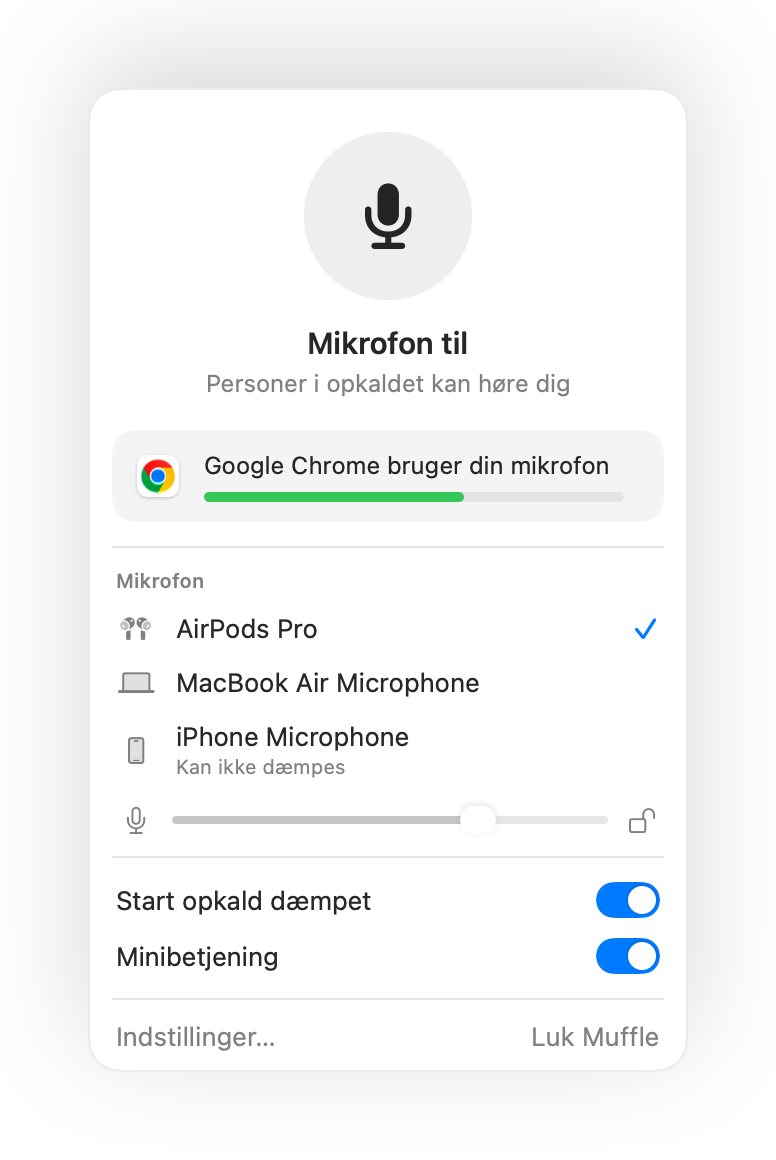
- Muffle advarer dig i panelet, hvis dit niveau bliver for lavt under et opkald.
- Låsen husker et niveau for hver mikrofon, så dine AirPods og din Macs indbyggede mikrofon beholder hver sit.
Spørgsmål og svar
Hvorfor ændrer mikrofonstyrken på min Mac sig hele tiden?
Apps som Chrome, Zoom og Teams bruger automatisk forstærkningskontrol og ændrer systemets inputniveau, mens du taler.
Kan jeg stadig selv ændre niveauet?
Ja. Brug skyderen i Muffle-panelet, så opdateres det låste niveau automatisk.