 Muffle
Как запретить приложениям менять громкость микрофона на Mac
Многие программы для звонков меняют уровень входящего сигнала без спроса через авторегулировку громкости. Вы выставляете нужный уровень в Системных настройках, начинаете видеозвонок в Google Meet, а через несколько минут ползунок съезжает, и собеседники слышат вас тихо или с искажениями.
Muffle умеет блокировать уровень микрофона. Если приложение изменит громкость, Muffle тут же вернёт её обратно.
Попробовать Muffle бесплатно 3 дняСкоро в Mac App Store
Как зафиксировать уровень микрофона
- Установите Muffle.
- Нажмите на значок Muffle в строке меню и выставьте уровень ползунком микрофона.
- Нажмите на замок рядом с ползунком.
- Подключайтесь к звонкам, зная, что уровень останется на месте.
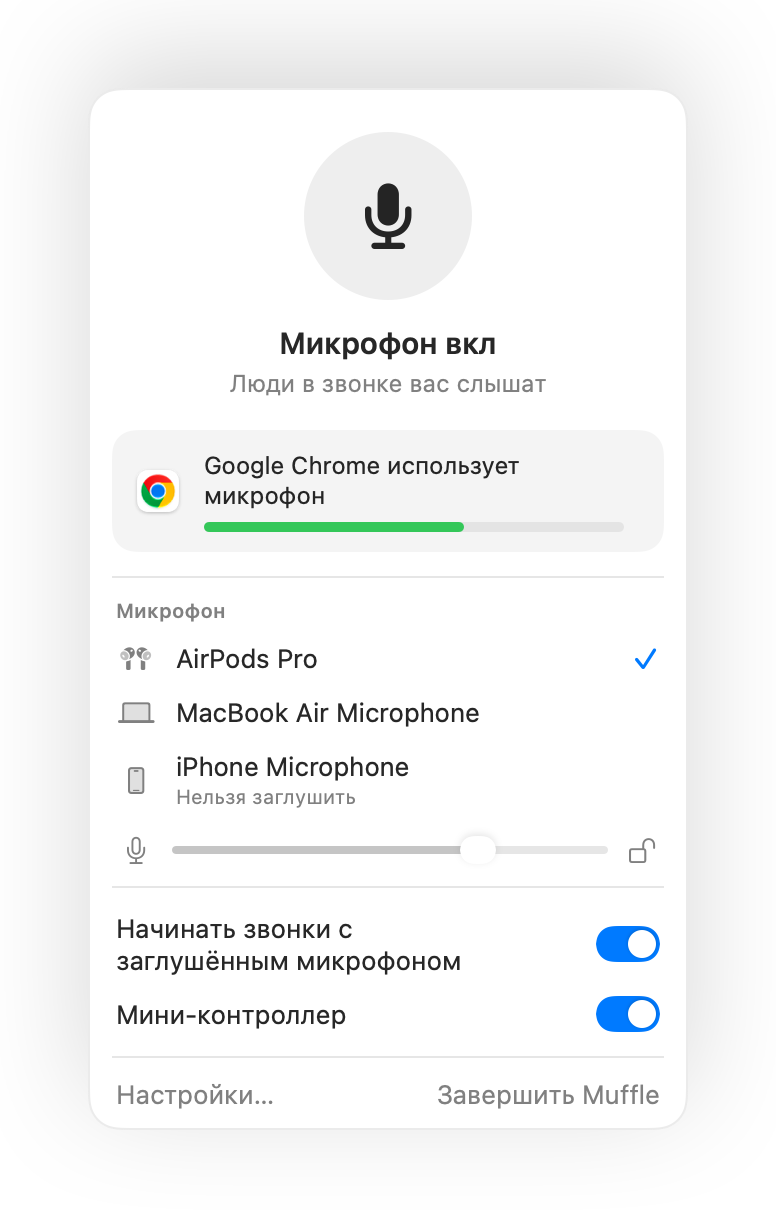
- Muffle предупредит вас в панели, если уровень сигнала во время звонка окажется слишком тихим.
- Замок сохраняет уровень отдельно для каждого устройства, поэтому у AirPods и встроенного микрофона Mac будут свои значения.
Вопросы и ответы
Почему громкость микрофона на Mac постоянно меняется сама?
Chrome, Zoom, Teams и другие сервисы используют автоматическую регулировку усиления и меняют системную чувствительность прямо во время речи.
Смогу ли я регулировать уровень вручную?
Да. Передвиньте ползунок в панели Muffle, и сохранённое значение обновится.