 Muffle
如何防止 App 在 Mac 上自動調整你的麥克風音量
許多視訊通話 App 具備自動增益控制功能,會擅自調整你的輸入音量。你在「系統設定」中調好了理想音量,加入 Google Meet 視訊會議幾分鐘後,音量滑桿卻自己移動了,同事還反映你的聲音太小或破音失真。
Muffle 可以鎖定你的麥克風音量。每當有 App 更改音量時,Muffle 會立即將其恢復原狀。
免費試用 Muffle 3 天即將在 Mac App Store 推出
鎖定麥克風音量
- 安裝 Muffle。
- 按一下選單列中的 Muffle 圖示,透過麥克風音量滑桿設定理想音量。
- 按一下滑桿旁邊的鎖定圖示。
- 加入通話會議,你的麥克風音量將始終維持在原設定值。
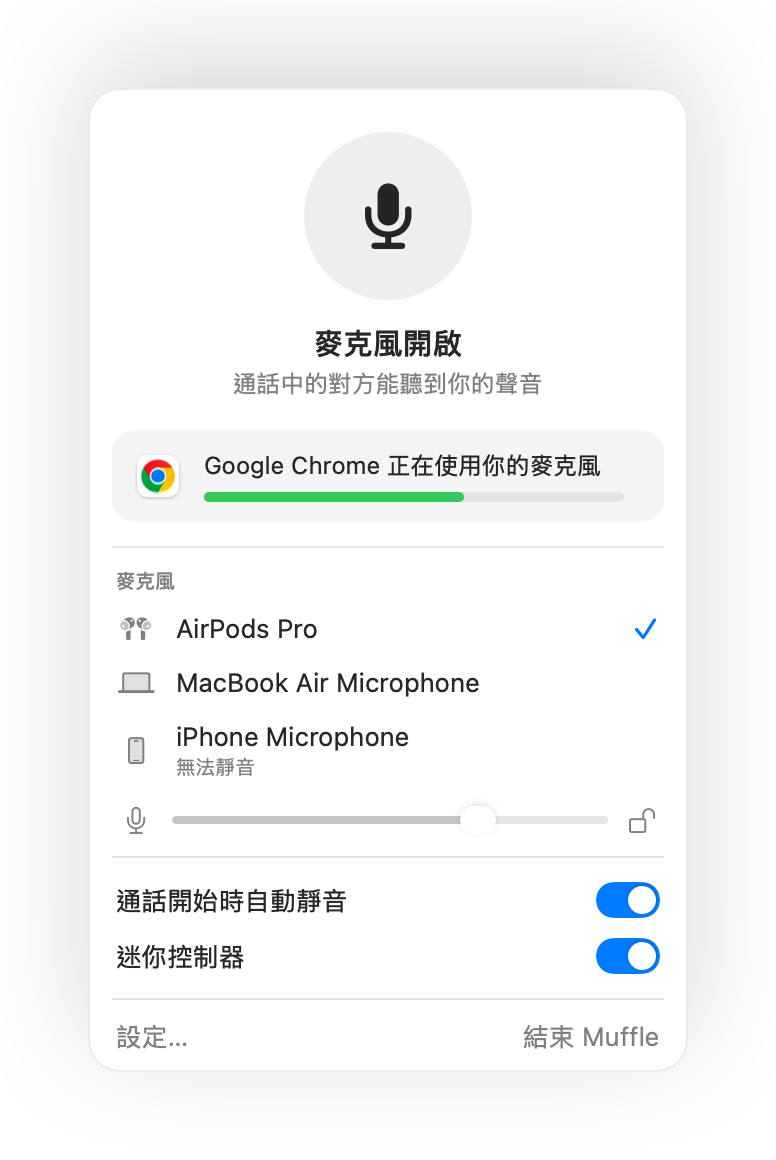
- 通話期間若麥克風音量過低,Muffle 會在控制面板中發出提醒。
- 鎖定功能會記住每個麥克風的專屬音量,因此你的 AirPods 和 Mac 內建麥克風都能各自保持獨立設定。
常見問題
為什麼我的 Mac 麥克風音量老是自動變動?
像 Chrome、Zoom 和 Teams 等 App 會使用自動增益控制,並在你說話時擅自更改系統的輸入音量。
我自己還可以調整音量嗎?
可以。只要使用 Muffle 控制面板中的滑桿進行調整,鎖定的音量數值就會同步更新。