 Muffle
Kako spriječiti aplikacije da mijenjaju glasnoću mikrofona na Macu
Mnoge aplikacije za pozive same prilagođavaju ulaznu razinu mikrofona putem automatske kontrole pojačanja. Postavite dobru razinu u Postavkama sustava, uđete u poziv u usluzi Google Meet, a nekoliko minuta kasnije klizač se pomakne i sugovornici kažu da se slabo čujete.
Muffle može zaključati razinu mikrofona. Kada je bilo koja aplikacija promijeni, Muffle je odmah vraća natrag.
Isprobajte Muffle besplatno 3 danaUskoro na Mac App Storeu
Zaključajte razinu mikrofona
- Instalirajte Muffle.
- Kliknite ikonu Muffle u traci s izbornicima i postavite željenu razinu klizačem za mikrofon.
- Kliknite lokot pokraj klizača.
- Pridružite se pozivima. Razina ostaje točno onakva kakvu ste postavili.
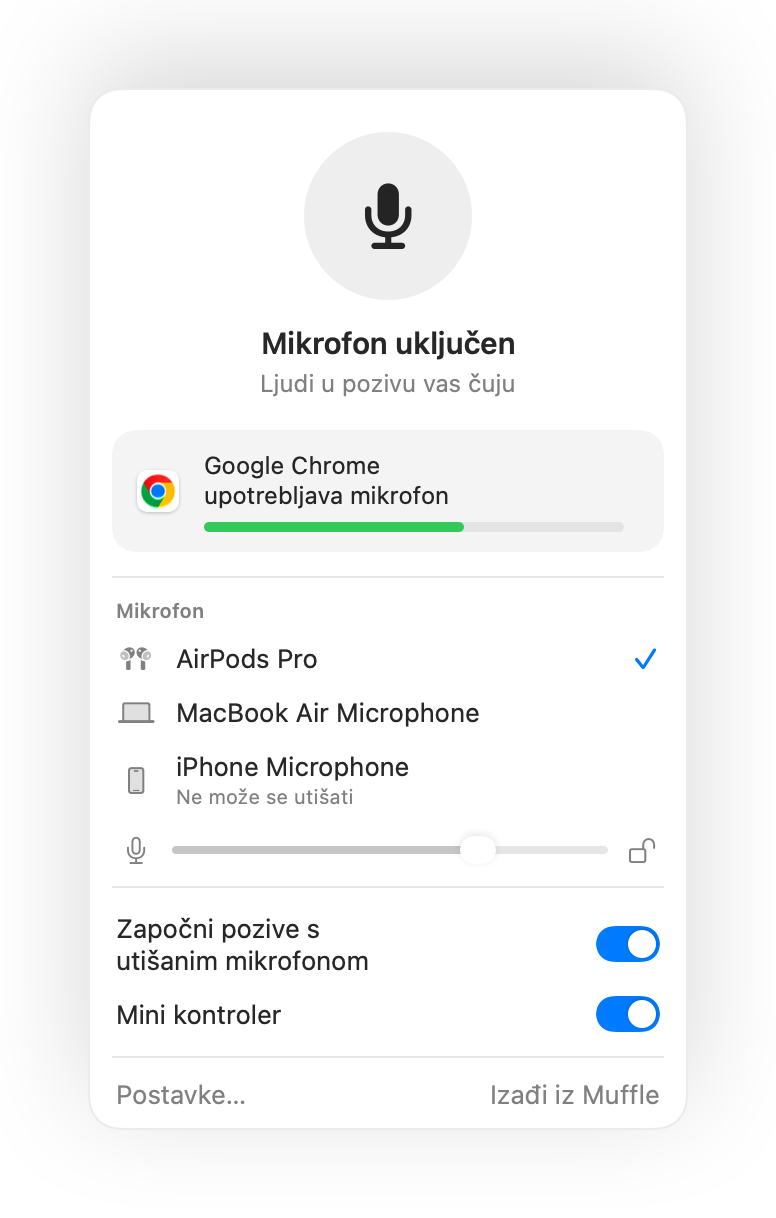
- Muffle vas upozorava na ploči ako je razina mikrofona preniska tijekom poziva.
- Lokot pamti razinu za svaki mikrofon, pa AirPods i mikrofon na Macu zadržavaju vlastite vrijednosti.
Pitanja
Zašto se glasnoća mikrofona na mom Macu stalno mijenja?
Aplikacije poput Chrome, Zoom i Teams rabe automatsku kontrolu pojačanja i mijenjaju ulaznu razinu u sustavu dok govorite.
Mogu li i dalje samostalno promijeniti razinu?
Da. Upotrijebite klizač na ploči Muffle, on ažurira zaključanu razinu.