 Muffle
Como impedir que as apps alterem o volume do microfone no Mac
Muitas apps de chamadas ajustam o teu nível de entrada sozinhas através do controlo automático de ganho. Regulas um nível adequado nas Definições do Sistema, entras numa chamada do Google Meet e, minutos depois, o nivelador mudou e avisam-te na videochamada que o teu som está baixo ou distorcido.
O Muffle consegue bloquear o nível do teu microfone. Quando qualquer app o altera, o Muffle repõe o valor imediatamente.
Experimenta o Muffle grátis por 3 diasBrevemente na Mac App Store
Bloquear o nível do microfone
- Instala o Muffle.
- Clica no ícone do Muffle na barra de menus e ajusta o nível pretendido com o nivelador do microfone.
- Clica no cadeado junto ao nivelador.
- Entra nas tuas reuniões. O teu nível mantém-se exatamente onde o definiste.
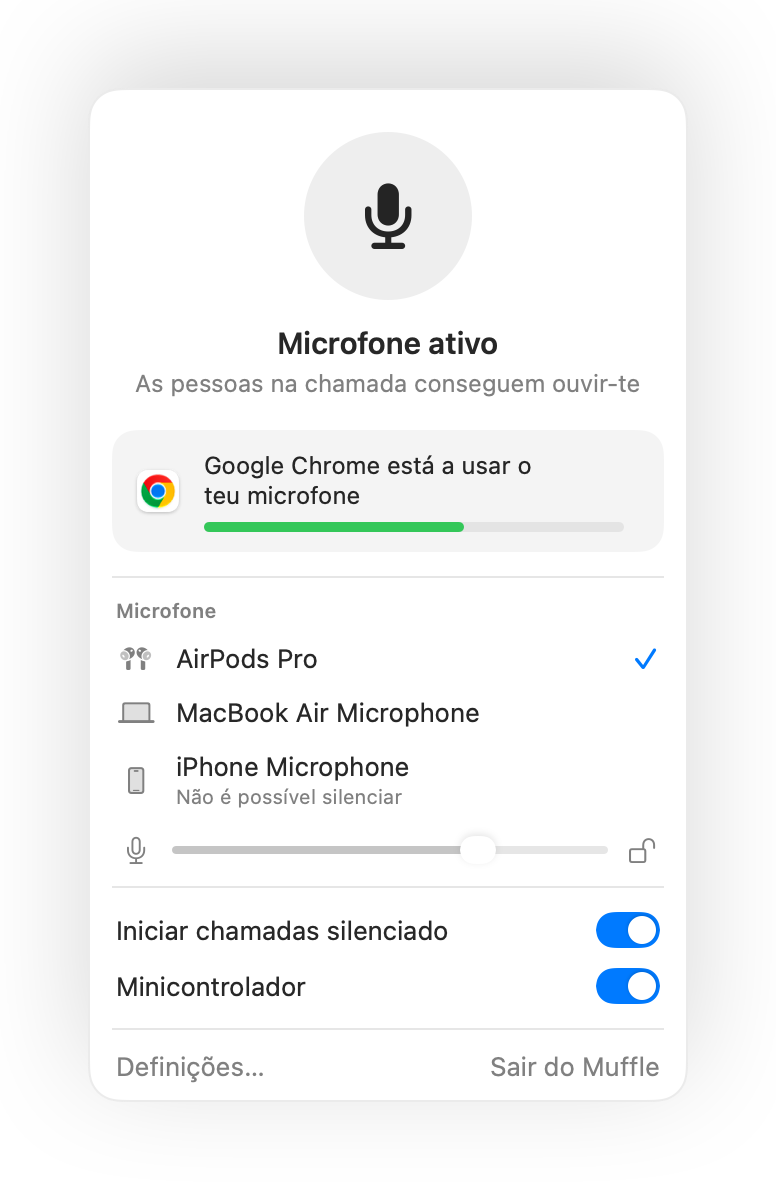
- O Muffle avisa-te no painel se o nível estiver demasiado baixo durante uma chamada.
- O bloqueio memoriza um nível independente para cada microfone, por isso os teus auscultadores AirPods e o microfone do Mac mantêm a sua própria definição.
Perguntas frequentes
Porque é que o volume do microfone do Mac está sempre a mudar?
Apps como o Chrome, o Zoom e o Teams recorrem ao controlo automático de ganho e alteram o nível de entrada do sistema enquanto falas.
Ainda posso alterar o nível manualmente?
Sim. Basta usares o nivelador no painel do Muffle, que atualiza logo o nível bloqueado.