 Muffle
Jak zablokować samoczynne zmiany głośności mikrofonu na Macu
Wiele aplikacji do połączeń samodzielnie modyfikuje poziom wejściowy za sprawą automatycznej regulacji wzmocnienia. Ustawiasz odpowiednią głośność w Ustawieniach systemowych, dołączasz do rozmowy w Google Meet, a po paru minutach suwak sam się przesuwa, przez co inni słyszą Cię zbyt cicho lub ze zniekształceniami.
Muffle potrafi zablokować poziom mikrofonu. Kiedy jakakolwiek aplikacja go zmieni, Muffle natychmiast przywraca właściwe ustawienie.
Wypróbuj Muffle bezpłatnie przez 3 dniWkrótce w Mac App Store
Zablokuj poziom mikrofonu
- Zainstaluj Muffle.
- Kliknij ikonę Muffle na pasku menu i ustaw poziom suwakiem mikrofonu.
- Kliknij kłódkę obok suwaka.
- Dołącz do rozmów. Poziom głośności pozostanie dokładnie taki, jak ustawiono.
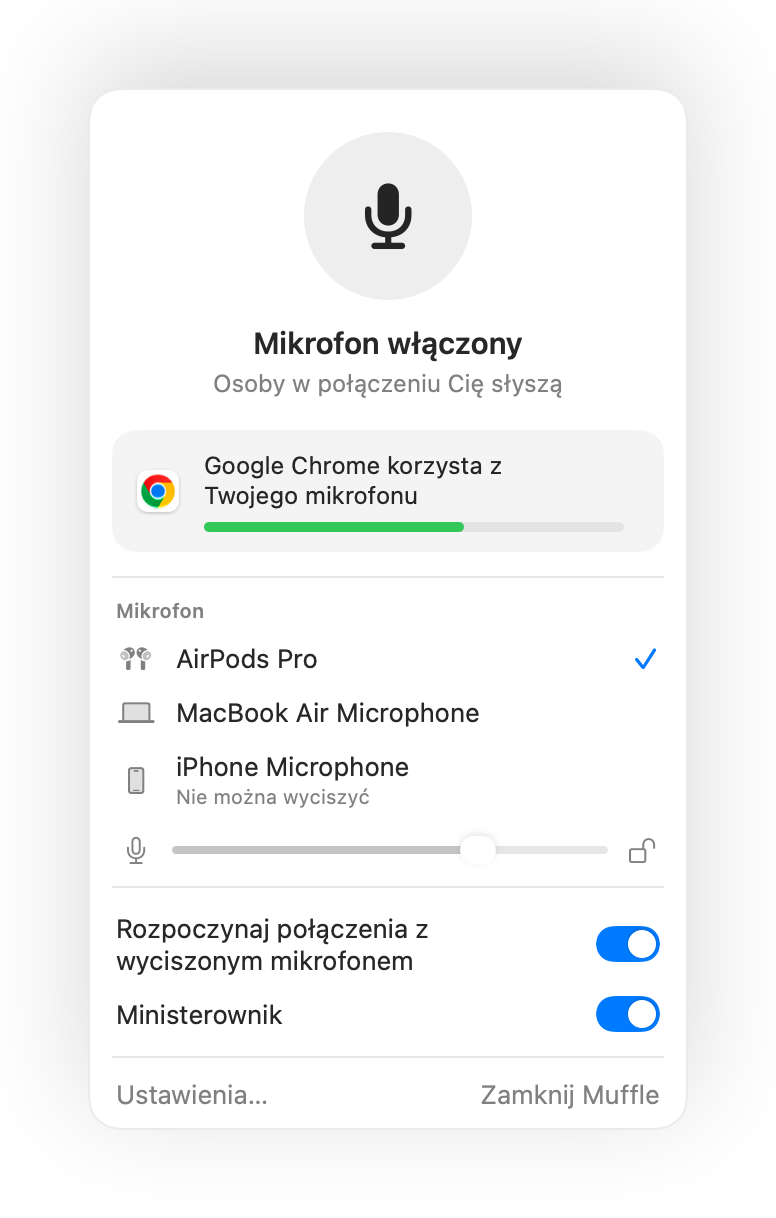
- Muffle ostrzega w panelu, jeśli podczas połączenia poziom sygnału jest zbyt niski.
- Blokada zapamiętuje poziom dla każdego mikrofonu z osobna, więc AirPods i wbudowany mikrofon Maca zachowują własne ustawienia.
Pytania
Dlaczego głośność mikrofonu na Macu stale się zmienia?
Aplikacje takie jak Chrome, Zoom i Teams korzystają z automatycznej regulacji wzmocnienia i zmieniają systemowy poziom wejściowy podczas Twojej mowy.
Czy nadal mogę samodzielnie zmienić poziom mikrofonu?
Tak. Użyj suwaka w panelu Muffle; zaktualizuje on zablokowany poziom.