 Muffle
Uygulamaların Mac mikrofon seviyesini değiştirmesini engelleme
Birçok görüşme uygulaması giriş seviyeni kendiliğinden ayarlar. Buna otomatik kazanç kontrolü denir. Sistem Ayarları üzerinden iyi bir seviye belirlersin, bir Google Meet görüşmesine katılırsın ve birkaç dakika sonra sürgü kayar; insanlar sesinin kısıldığını ya da bozulduğunu söyler.
Muffle mikrofon seviyeni kilitleyebilir. Herhangi bir uygulama seviyeyi değiştirdiğinde Muffle onu hemen eski haline getirir.
Muffle'ı 3 gün ücretsiz deneYakında Mac App Store'da
Mikrofon seviyeni kilitle
- Muffle uygulamasını yükle.
- Menü çubuğundaki Muffle ikonuna tıkla ve mikrofon sürgüsüyle seviyeni ayarla.
- Sürgünün yanındaki kilit simgesine tıkla.
- Görüşmelerine katıl. Giriş seviyen tam ayarladığın yerde kalır.
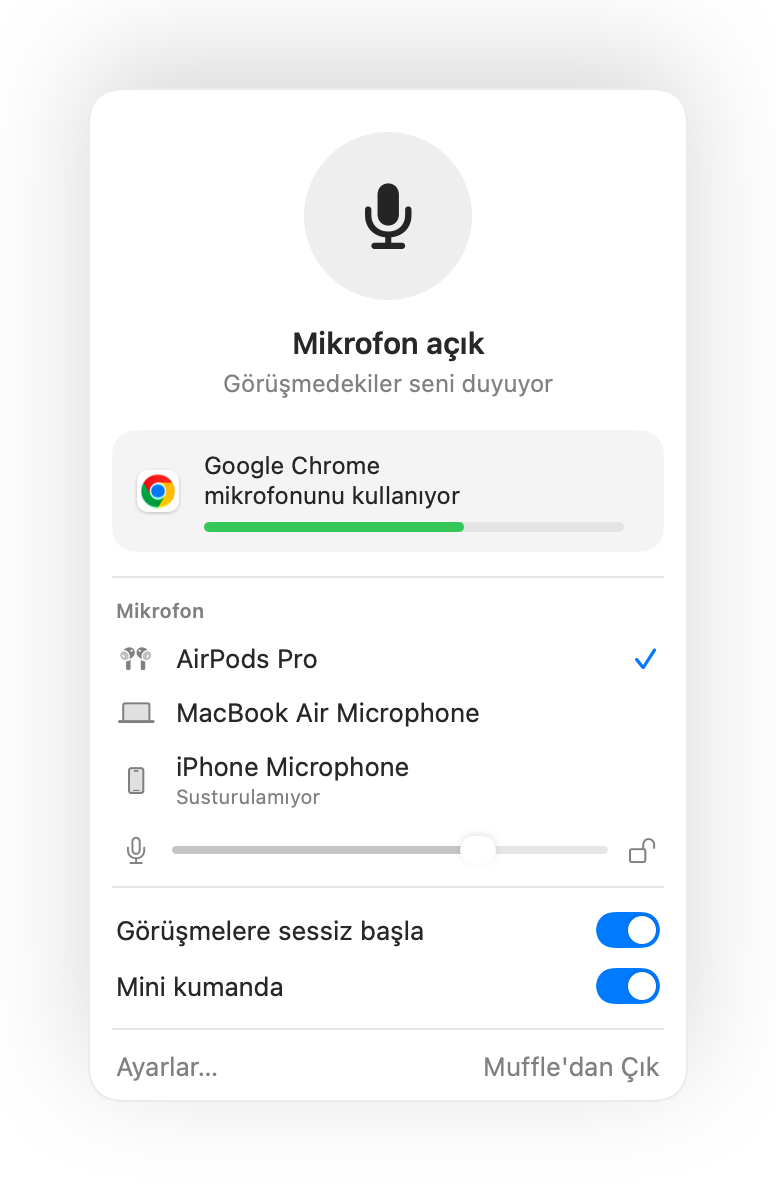
- Görüşme sırasında seviyen çok düşerse Muffle seni panelde uyarır.
- Kilit özelliği her mikrofon için ayrı bir seviye hatırlar; AirPods ve Mac'inin dahili mikrofonu kendi ayarını korur.
Sorular
Mac mikrofon ses seviyem neden sürekli değişiyor?
Chrome, Zoom ve Teams gibi uygulamalar otomatik kazanç kontrolü kullanır ve sen konuşurken sistem giriş seviyesini değiştirir.
Seviyeyi kendim yine de değiştirebilir miyim?
Evet. Muffle panelindeki sürgüyü kullanabilirsin; bu işlem kilitli seviyeyi günceller.