 Muffle
Como impedir apps de alterarem o volume do microfone no Mac
Muitos apps de chamada ajustam o nível de entrada sozinhos por causa do controle automático de ganho. Você ajusta o volume certo em Ajustes do Sistema, entra em uma reunião no Google Meet e, minutos depois, o controle mudou sozinho e as pessoas avisam que sua voz está baixa ou distorcida.
O Muffle pode travar o nível do microfone. Se algum app tentar alterar, o Muffle restaura o volume na hora.
Experimente o Muffle grátis por 3 diasEm breve na Mac App Store
Trave o nível do microfone
- Instale o Muffle.
- Clique no ícone do Muffle na barra de menus e ajuste seu nível no controle deslizante do microfone.
- Clique no cadeado ao lado do controle deslizante.
- Entre nas suas chamadas. Seu nível continua exatamente onde você definiu.
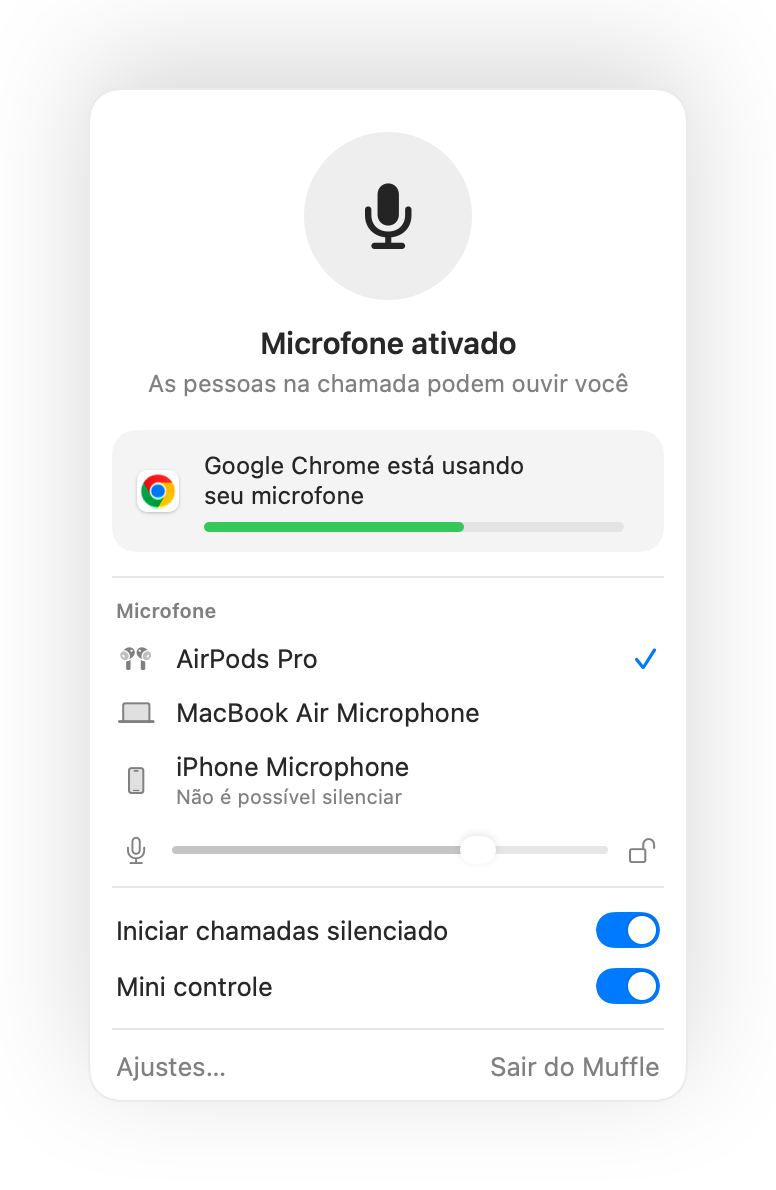
- O Muffle avisa você no painel se o nível estiver baixo demais durante uma chamada.
- O bloqueio memoriza o nível de cada microfone, para que seu AirPods e o microfone do Mac mantenham seus próprios ajustes.
Perguntas frequentes
Por que o volume do microfone do Mac fica mudando sozinho?
Apps como Chrome, Zoom e Teams usam controle automático de ganho e alteram o nível de entrada do sistema enquanto você fala.
Eu ainda consigo mudar o volume manualmente?
Sim. Use o controle deslizante no painel do Muffle; ele atualiza o nível bloqueado.