 Muffle
Slik hindrer du at apper endrer mikrofonvolumet på Mac
Mange samtaleapper justerer inndatanivået ditt automatisk. Du stiller inn et passende nivå i Systeminnstillinger, blir med i en samtale i Google Meet, og noen minutter senere har glidebryteren flyttet seg slik at andre hører deg for lavt eller forvrengt.
Muffle kan låse mikrofonnivået ditt. Hvis en app endrer det, setter Muffle det umiddelbart tilbake.
Prøv Muffle gratis i 3 dagerKommer snart til Mac App Store
Lås mikrofonnivået
- Installer Muffle.
- Klikk på Muffle-ikonet i menylinjen og still inn nivået med mikrofonbryteren.
- Klikk på låsen ved siden av glidebryteren.
- Bli med i samtalene dine. Nivået holder seg akkurat der du satte det.
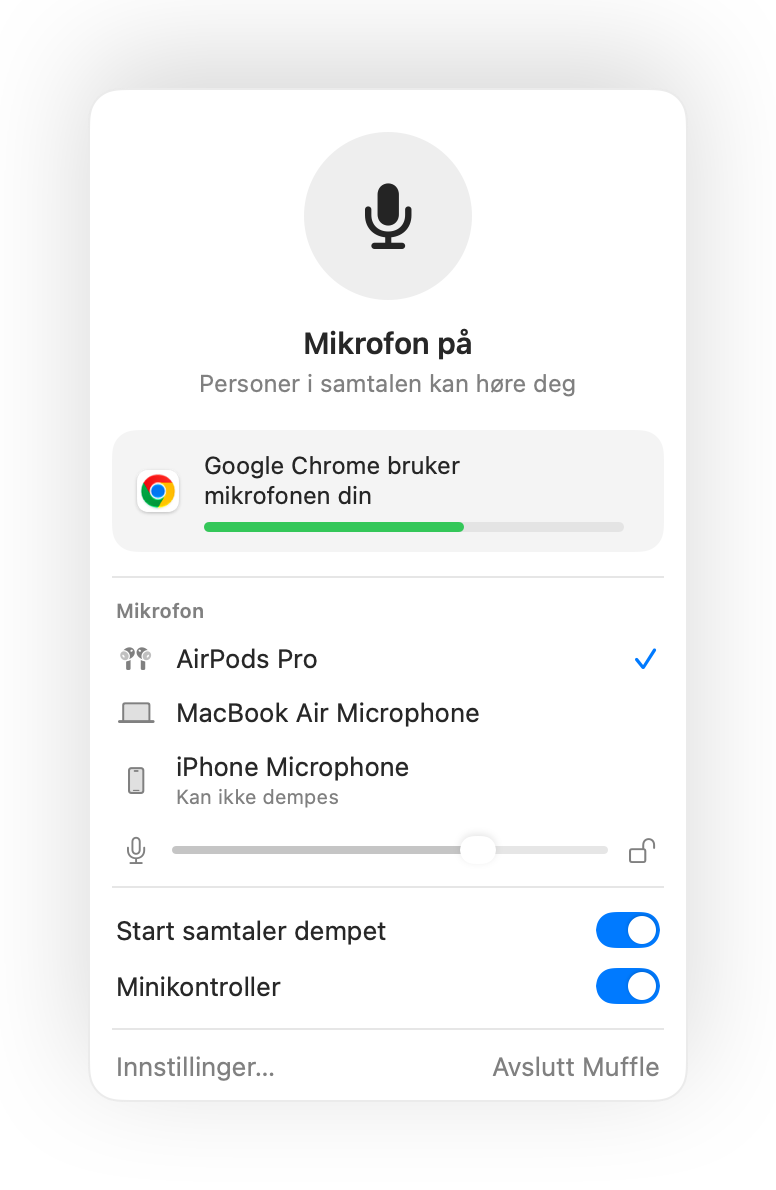
- Muffle varsler deg i panelet hvis nivået ditt er for lavt under en samtale.
- Låsen husker nivået for hver enkelt mikrofon, slik at AirPods og den innebygde mikrofonen på Mac-en beholder hvert sitt nivå.
Spørsmål og svar
Hvorfor endrer mikrofonvolumet på Mac-en seg hele tiden?
Apper som Chrome, Zoom og Teams justerer volumet automatisk og endrer inndatanivået i systemet mens du snakker.
Kan jeg fortsatt endre nivået selv?
Ja. Bruk glidebryteren i Muffle-panelet, så oppdateres det låste nivået.