 Muffle
Slik demper du Google Meet med AirPods på Mac
På iPhone demper et trykk på AirPods-stilken samtalen. På Mac kjører Google Meet i Chrome, og Chrome sender ikke dette trykket videre til nettsider. Du trykker, hører en feillyd, og Meet fortsetter å sende stemmen din.
Muffle ordner dette for alle samtaler i Meet. Appen fanger opp trykket på AirPods-ene selv og demper Mac-mikrofonen, slik at Meet bare hører stillhet selv når fanen ligger i bakgrunnen.
Prøv Muffle gratis i 3 dagerKommer snart til Mac App Store
Demp Google Meet med AirPods
- Installer Muffle og gi mikrofontilgang når du blir spurt.
- Bli med i Google Meet-møtet i Chrome, Safari, Arc eller Edge.
- Trykk én gang på AirPods-stilken for å dempe. Muffle-ikonet blir rødt.
- Trykk igjen for å slå på mikrofonen. Du kan også trykke Control-Tilvalg-M fra en hvilken som helst app.
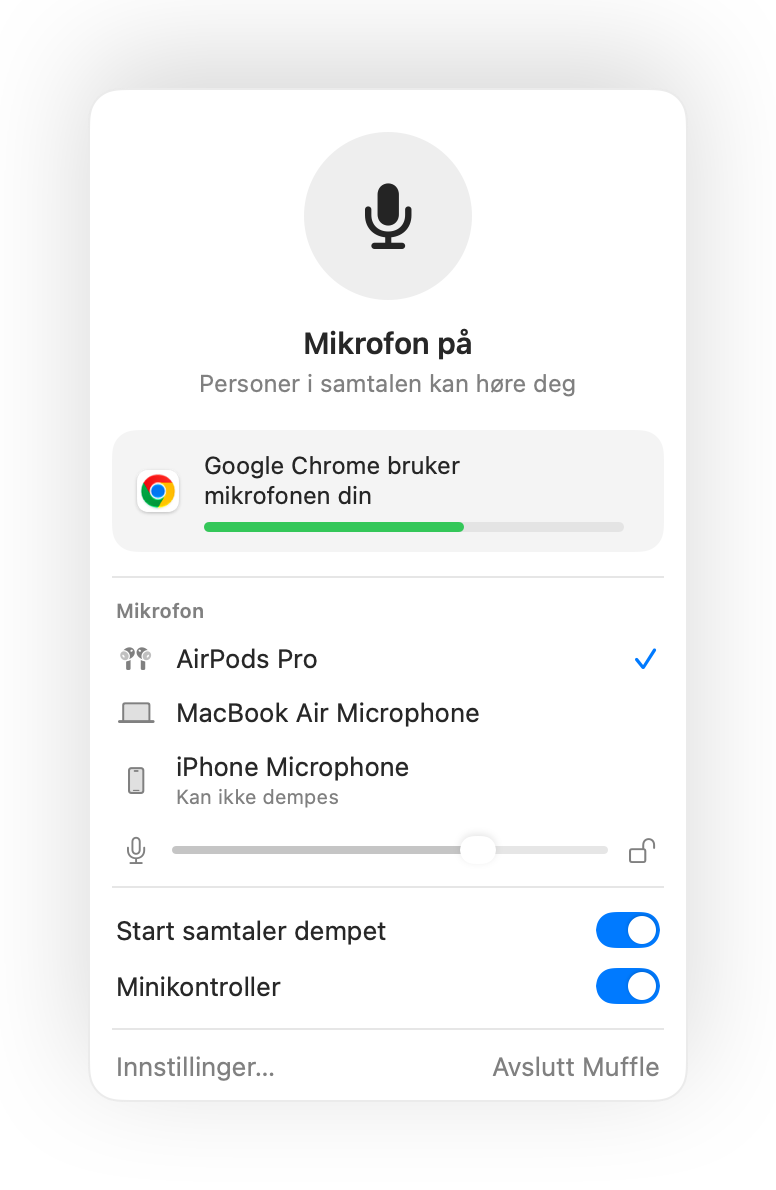
- Meet kan fortsatt vise mikrofonen som på, fordi Muffle demper selve mikrofonen i stedet for knappen i Meet. Alle hører stillhet så lenge Muffle-ikonet er rødt.
- Slå på «Start hver samtale dempet» for å bli med i alle Meet-møter dempet.
Spørsmål og svar
Hvorfor demper ikke et trykk på AirPods Google Meet?
Chrome støtter ikke dempebevegelsen for AirPods i macOS for nettsamtaler, så macOS har ingen app å sende trykket til. Muffle blir den appen.
Holder det ikke med snarveien i Meet?
Snarveien Kommando-D i Meet fungerer bare når Meet-fanen er aktiv foran deg. Snarveien og AirPods-trykket i Muffle fungerer fra alle apper.