 Muffle
Jak wyciszyć Google Meet za pomocą AirPods na Macu
Na iPhonie naciśnięcie trzonka AirPods wycisza rozmowę. Na Macu Google Meet działa w Chrome, a Chrome nie przekazuje tego naciśnięcia do stron internetowych. Naciskasz słuchawkę, słyszysz dźwięk błędu, a Meet nadal przesyła Twój głos.
Muffle rozwiązuje ten problem podczas każdego spotkania w Meet. Sam odbiera naciśnięcie AirPods i wycisza mikrofon Maca, więc w Meet panuje cisza, nawet gdy karta z konferencją działa w tle.
Wycisz Google Meet za pomocą AirPods
- Zainstaluj Muffle i zezwól na dostęp do mikrofonu, gdy pojawi się monit.
- Dołącz do spotkania Google Meet w Chrome, Safari, Arc lub Edge.
- Naciśnij trzonek AirPods raz, aby wyciszyć. Ikona Muffle zmieni kolor na czerwony.
- Naciśnij ponownie, aby włączyć mikrofon. Możesz też nacisnąć Control-Option-M z poziomu dowolnej aplikacji.
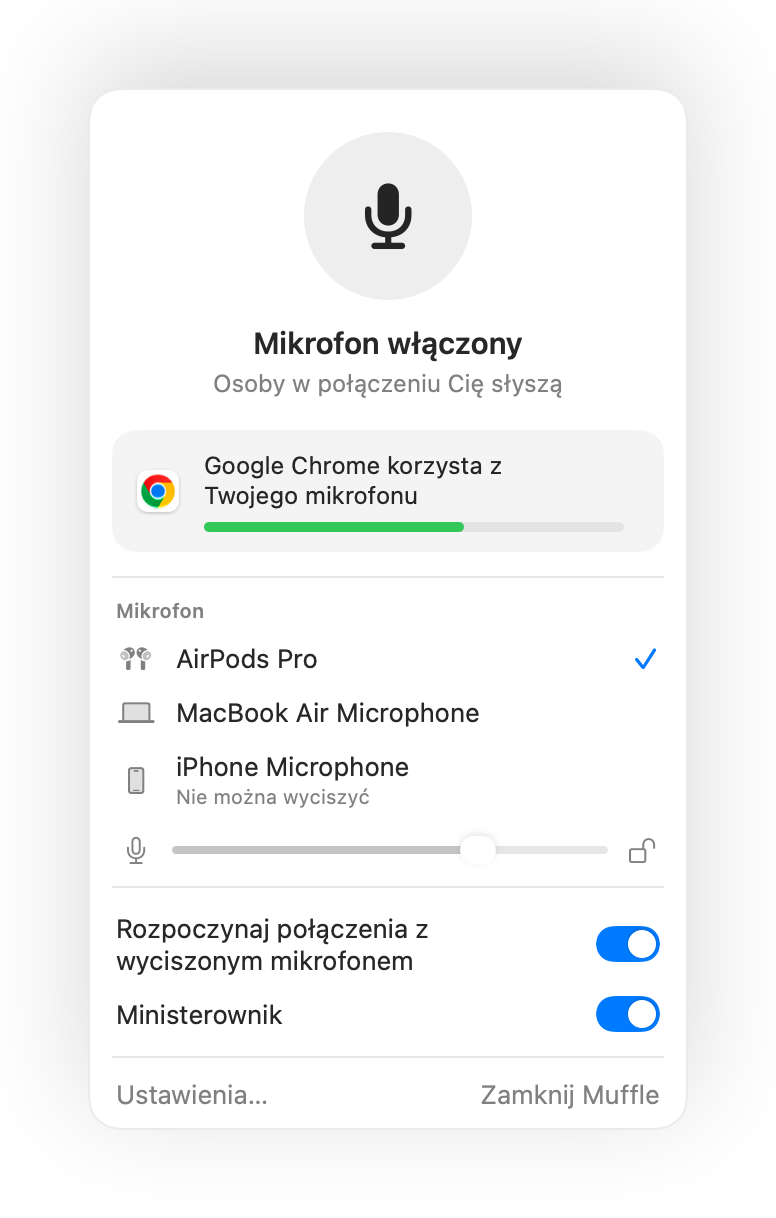
- Meet może nadal pokazywać mikrofon jako włączony, ponieważ Muffle wycisza sam mikrofon, a nie przycisk w usłudze Meet. Wszyscy słyszą ciszę, dopóki ikona Muffle jest czerwona.
- Włącz opcję „Rozpoczynaj każde połączenie z wyciszonym mikrofonem”, aby dołączać do każdego spotkania w Meet bez obaw.
Pytania
Dlaczego naciśnięcie moich AirPods nie wycisza Google Meet?
Chrome nie obsługuje gestu wyciszania AirPods w macOS dla połączeń internetowych, przez co macOS nie ma aplikacji, do której mógłby przekazać naciśnięcie. Muffle staje się tą aplikacją.
Czy skrót w samym Meet nie wystarczy?
Skrót Command-D w Meet działa tylko wtedy, gdy karta z Meet znajduje się na wierzchu. Skrót Muffle i naciśnięcie AirPods działają z poziomu dowolnej aplikacji.