 Muffle
Naciśnij i mów oraz globalny skrót wyciszania dla Discorda na Macu
Funkcja Naciśnij i mów w Discordzie wymaga dodatkowych uprawnień na Macu i nie działa w przeglądarce. Gdy dołączasz też do spotkań w Meet lub Zoomie, dla każdej aplikacji musisz pamiętać inny skrót.
Muffle daje Ci jeden klawisz do wszystkich aplikacji. Stuknij, aby wyciszyć, przytrzymaj, aby mówić, lub naciśnij AirPods.
Wypróbuj Muffle bezpłatnie przez 3 dniWkrótce w Mac App Store
Skonfiguruj Naciśnij i mów dla Discorda
- Zainstaluj Muffle i zezwól na dostęp do mikrofonu.
- Dołącz do kanału głosowego w Discordzie.
- Naciśnij Control-Option-M, aby wyciszyć lub włączyć mikrofon. Przytrzymaj go, gdy mikrofon jest wyciszony, aby mówić.
- Wybierz własny klawisz w oknie Ustawienia Muffle, na przykład jeden z klawiszy F.
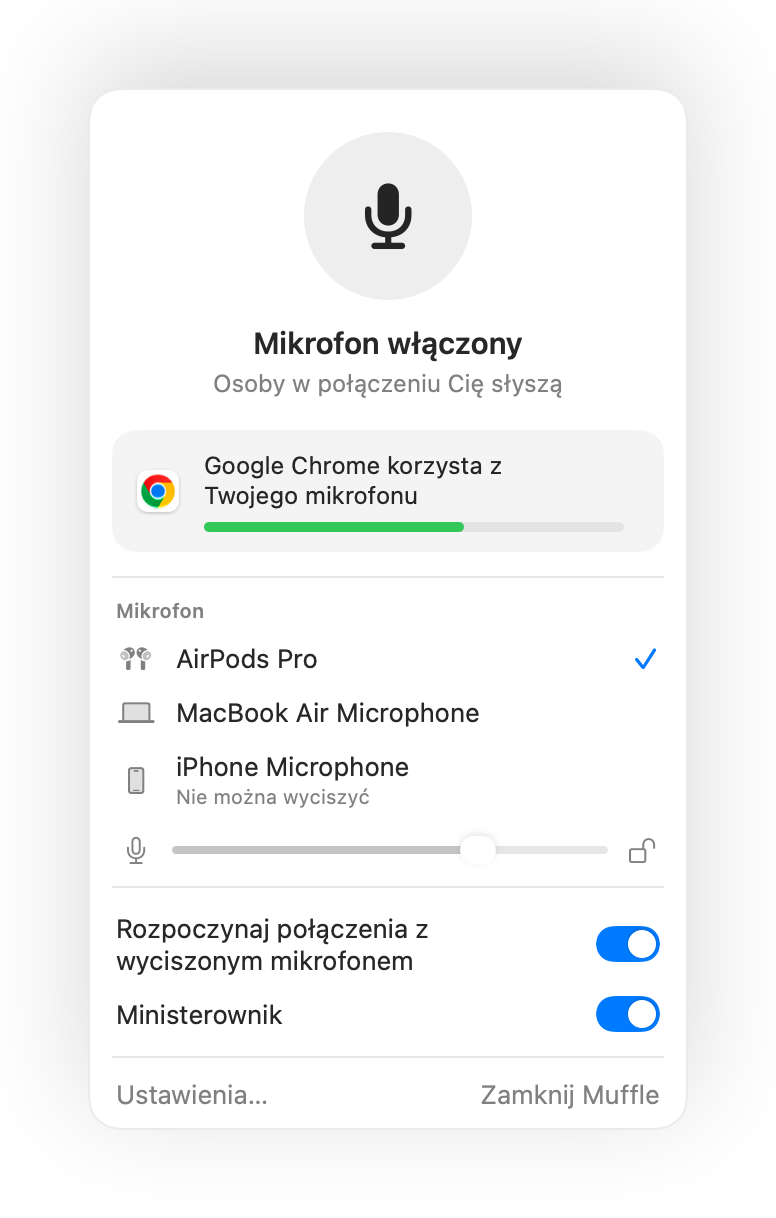
- Skrót Muffle nie wymaga uprawnień w sekcji Dostępność.
- Zablokuj poziom mikrofonu, aby funkcja automatycznego wzmocnienia w Discordzie stale go nie zmieniała.
Pytania
Czy to to samo co funkcja Naciśnij i mów w Discordzie?
Działa tak samo, ale we wszystkich aplikacjach naraz. Muffle wycisza sam mikrofon, więc Discord słyszy ciszę, dopóki nie przytrzymasz klawisza.
Czy mogę wyciszyć Discorda za pomocą AirPods?
Tak. Podczas połączenia głosowego naciśnij trzonek AirPods, aby wyciszyć lub włączyć mikrofon.