 Muffle
Jak wyciszyć mikrofon na Macu za pomocą skrótu klawiszowego
System macOS ma klawisz do dyktowania, ale nie ma żadnego do wyciszania mikrofonu. Każda aplikacja do połączeń ma własny skrót i każdy z nich działa tylko wtedy, gdy dane okno jest na pierwszym planie.
Muffle dodaje jeden skrót, który wycisza sam mikrofon, we wszystkich aplikacjach jednocześnie. Domyślny skrót to Control-Option-M i możesz wybrać dowolną kombinację.
Wypróbuj Muffle bezpłatnie przez 3 dniWkrótce w Mac App Store
Wyciszaj jednym skrótem
- Zainstaluj Muffle.
- Naciśnij Control-Option-M, aby wyciszyć. Ikona na pasku menu zmieni kolor na czerwony i pojawi się małe potwierdzenie „Wyciszony”.
- Naciśnij go ponownie, aby włączyć mikrofon.
- Aby zmienić kombinację, otwórz Ustawienia Muffle, kliknij skrót i naciśnij nowy.
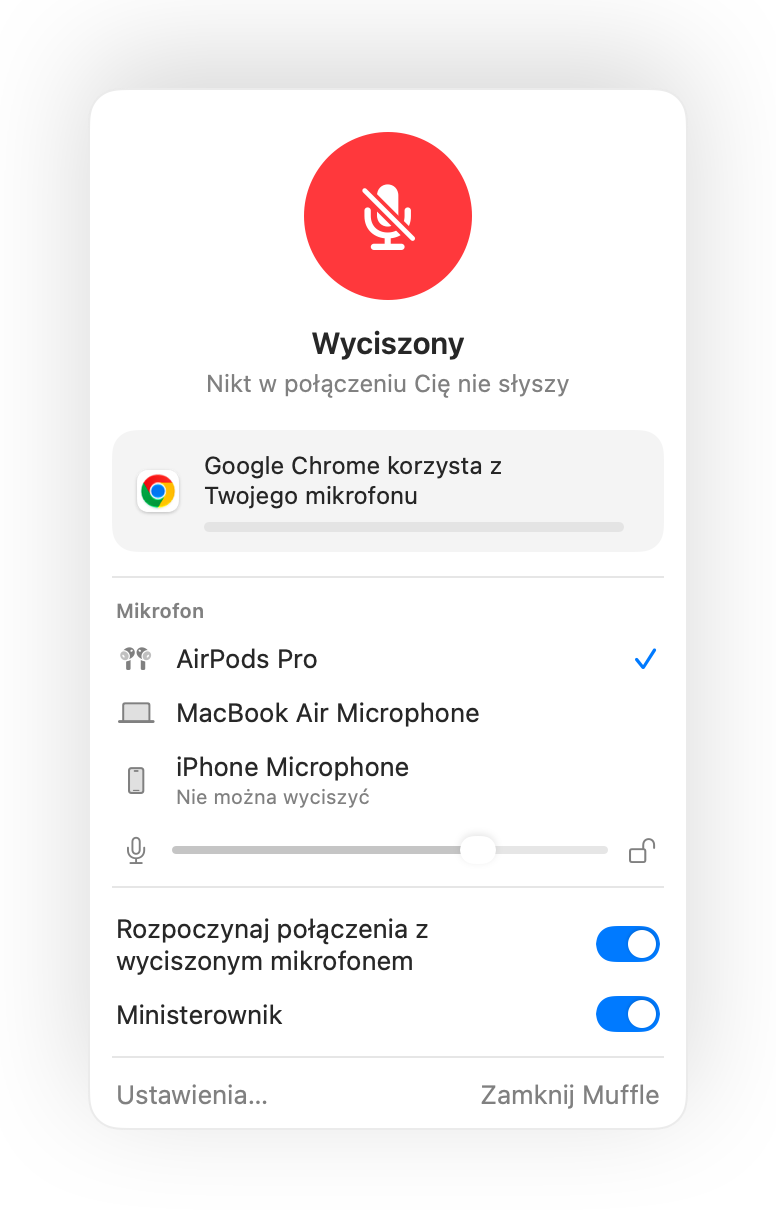
- Gdy mikrofon jest wyciszony, przytrzymaj skrót, aby mówić, i puść, aby ponownie wyciszyć.
- Kliknij ikonę Muffle na pasku menu prawym przyciskiem myszy, aby natychmiast wyciszyć mikrofon myszą.
Pytania
Czy skrót działa, gdy aplikacja do rozmów nie jest na pierwszym planie?
Tak. Działa z dowolnej aplikacji, w tym z programów uruchomionych na pełnym ekranie.
Czy mogę użyć pojedynczego klawisza, na przykład F5?
Tak. Klawisze funkcyjne działają samodzielnie; inne klawisze wymagają klawisza Control, Option lub Command.