 Muffle
Como silenciar o microfone no Mac com um atalho de teclado
O macOS tem uma tecla para ditado, mas nenhuma para silenciar o microfone. Cada app de chamadas tem o seu próprio atalho e cada um só funciona enquanto essa app estiver em primeiro plano.
O Muffle adiciona um atalho único que silencia o microfone diretamente, em todas as apps ao mesmo tempo. O atalho predefinido é Controlo-Opção-M e podes escolher qualquer combinação.
Experimenta o Muffle grátis por 3 diasBrevemente na Mac App Store
Silenciar com um atalho
- Instala o Muffle.
- Prime Controlo-Opção-M para silenciar. O ícone da barra de menus fica vermelho e surge uma pequena confirmação a indicar «Silenciado».
- Prime novamente para ativar o microfone.
- Para alterar o atalho, abre as Definições do Muffle, clica no atalho e prime uma nova combinação de teclas.
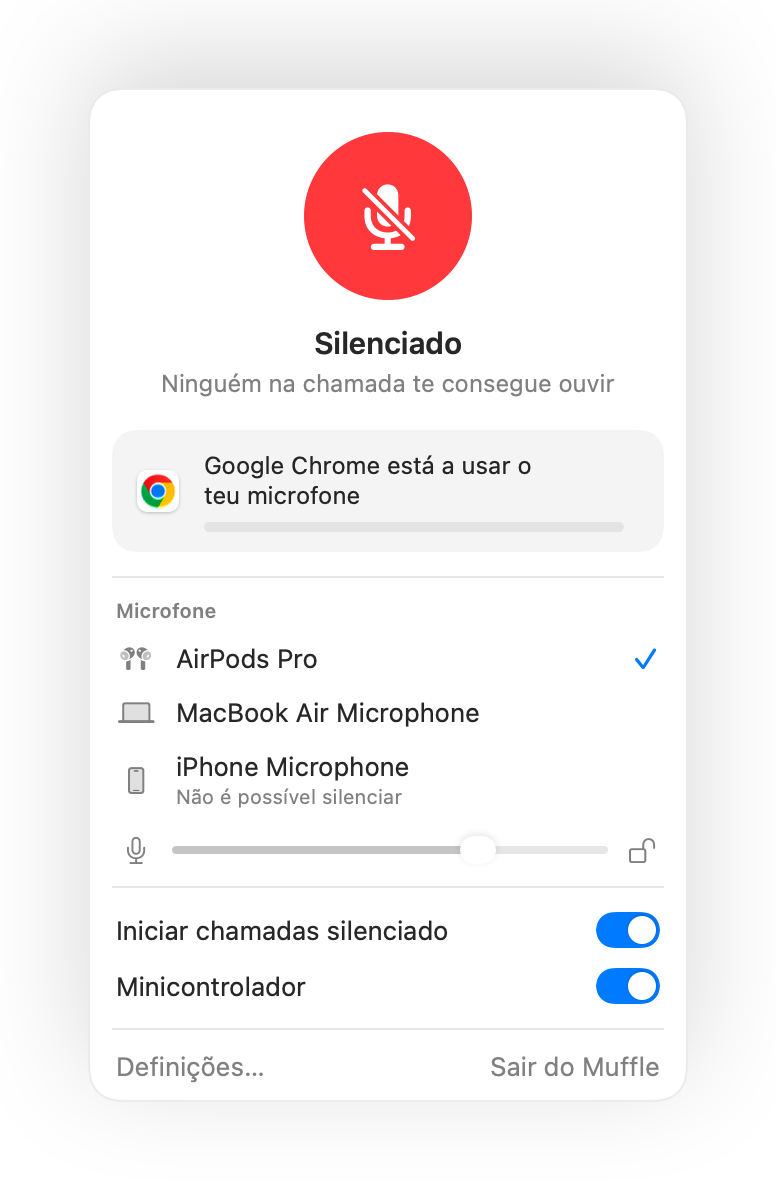
- Mantém o atalho premido enquanto estás silenciado para falar e larga para silenciar novamente.
- Clica com o botão direito no ícone do Muffle na barra de menus para silenciar instantaneamente com o rato.
Perguntas frequentes
O atalho funciona quando a app da chamada não está em primeiro plano?
Sim. Funciona a partir de qualquer app, incluindo apps em ecrã completo.
Posso utilizar uma tecla individual, como F5?
Sim. As teclas de função funcionam sozinhas; outras teclas exigem Controlo, Opção ou Comando.