 Muffle
Macでキーボードショートカットを使ってマイクをミュートする方法
macOSには音声入力用のキーはあっても、マイクをミュートするキーはありません。通話Appごとにショートカットは異なり、そのAppが最前面にあるときしか動作しません。
Muffleは、どのAppを使っていてもマイク自体をまとめて消音できるショートカットを1つ追加します。デフォルトはControl-Option-Mで、お好みのキーの組み合わせに変更できます。
Muffleを3日間無料でお試しMac App Storeで近日公開
1つのショートカットでミュート
- Muffleをインストールします。
- Control-Option-Mを押してミュートします。メニューバーのアイコンが赤くなり、小さく「ミュート中」と画面に表示されます。
- もう一度押すとミュートを解除できます。
- キーを変更したいときは、「Muffleの設定」を開き、ショートカットをクリックして新しいキーを押します。
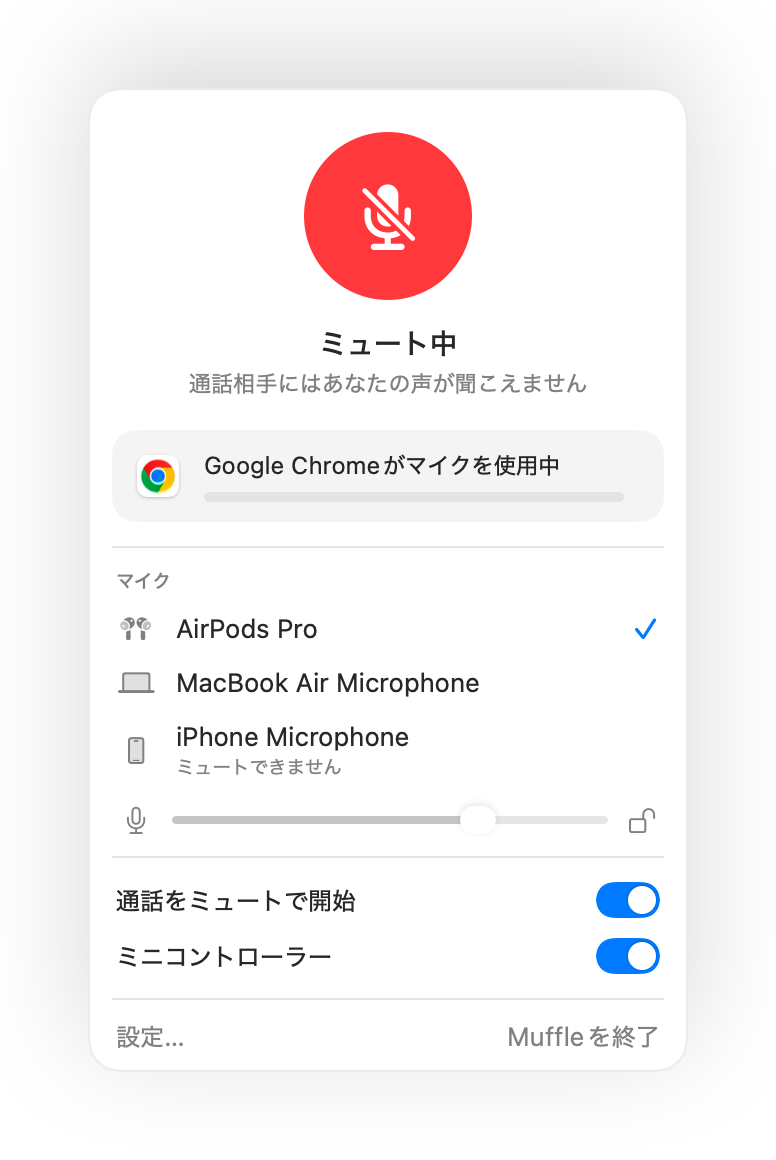
- ミュート中にショートカットを長押しすると話すことができ、離すと再びミュートに戻ります。
- メニューバーのMuffleアイコンを右クリックすれば、マウス操作ですぐにミュートできます。
よくある質問
通話Appが最前面にないときでもショートカットは使えますか?
はい。フルスクリーン表示のAppを含め、どのAppからでも使えます。
F5キーなど、単一のキーを割り当てることはできますか?
はい。ファンクションキーなら単体で動作します。その他のキーはControl、Option、Commandのいずれかと組み合わせる必要があります。