 Muffle
Как заглушить микрофон на Mac с помощью сочетания клавиш
В macOS есть клавиша для диктовки, но нет кнопки, чтобы заглушить микрофон. У каждой программы для звонков свой хоткей, и работает он только тогда, когда приложение активно.
Muffle добавляет одно сочетание клавиш, которое отключает сам микрофон сразу во всех приложениях. По умолчанию используется Control-Option-M, но вы можете выбрать любую комбинацию.
Попробовать Muffle бесплатно 3 дняСкоро в Mac App Store
Как заглушить микрофон одной комбинацией
- Установите Muffle.
- Нажмите Control-Option-M, чтобы заглушить микрофон. Значок в строке меню станет красным, и появится подтверждение «Заглушен».
- Нажмите сочетание ещё раз, чтобы включить микрофон.
- Чтобы изменить комбинацию, откройте Настройки Muffle, нажмите на сочетание и задайте новое.
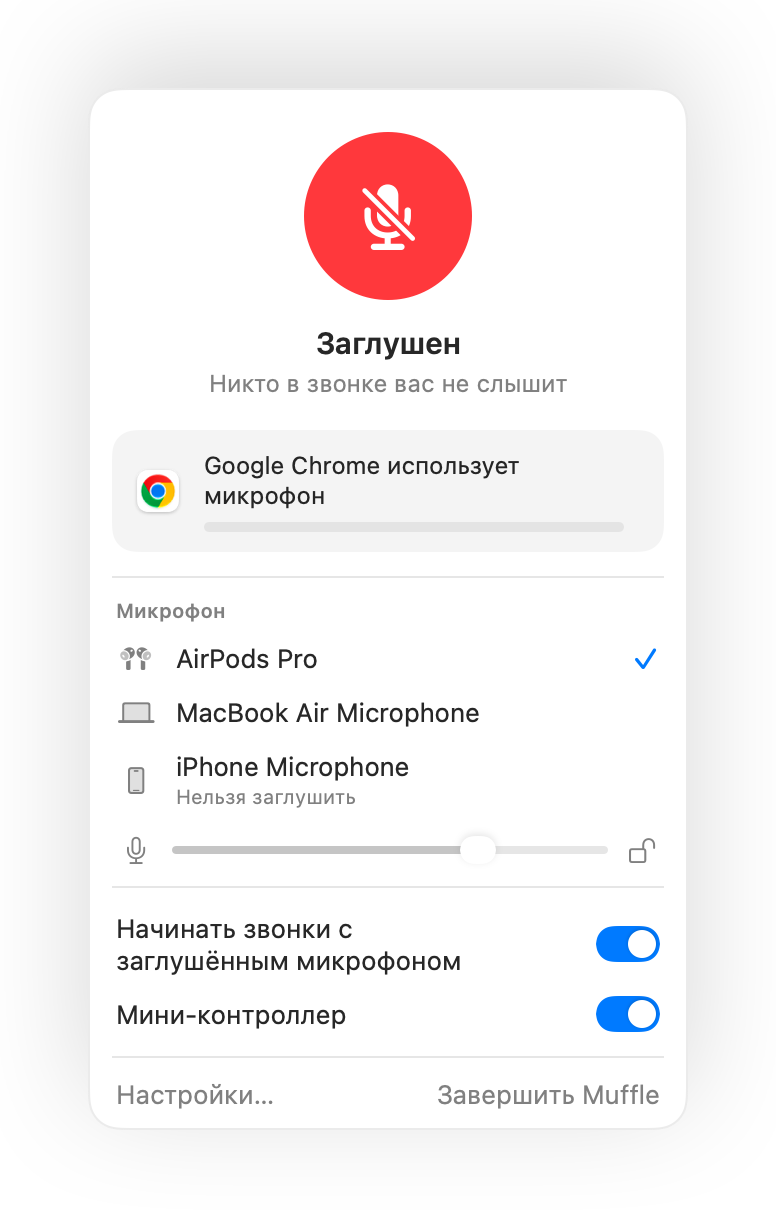
- Удерживайте клавиши, пока микрофон заглушён, чтобы говорить, и отпустите, чтобы снова выключить звук.
- Щёлкните правой кнопкой мыши по значку Muffle в строке меню, чтобы заглушить микрофон мгновенно.
Вопросы и ответы
Работает ли сочетание, если окно звонка не активно?
Да. Оно работает в любом приложении, даже в полноэкранном режиме.
Можно ли назначить одну клавишу, например F5?
Да. Функциональные клавиши работают сами по себе, а обычным клавишам нужны модификаторы Control, Option или Command.