 Muffle
如何使用键盘快捷键在 Mac 上将麦克风静音
macOS 提供了听写按键,却没有用于麦克风静音的快捷键。各类通话和视频会议 App 都有各自的快捷键,而且只有在当前 App 处于前台时才有效。
Muffle 带来了一个全局快捷键,能直接将麦克风本身静音,同时对所有 App 生效。默认快捷键为 Control-Option-M,你也可以设置任意组合。
免费试用 Muffle 3 天即将上线 Mac App Store
用一个快捷键实现静音
- 安装 Muffle。
- 按 Control-Option-M 即可静音。菜单栏图标会变红,并显示“已静音”小提示。
- 再次按下即可取消静音。
- 如需更改,请打开 Muffle 设置,点按快捷键并按下新的按键组合。
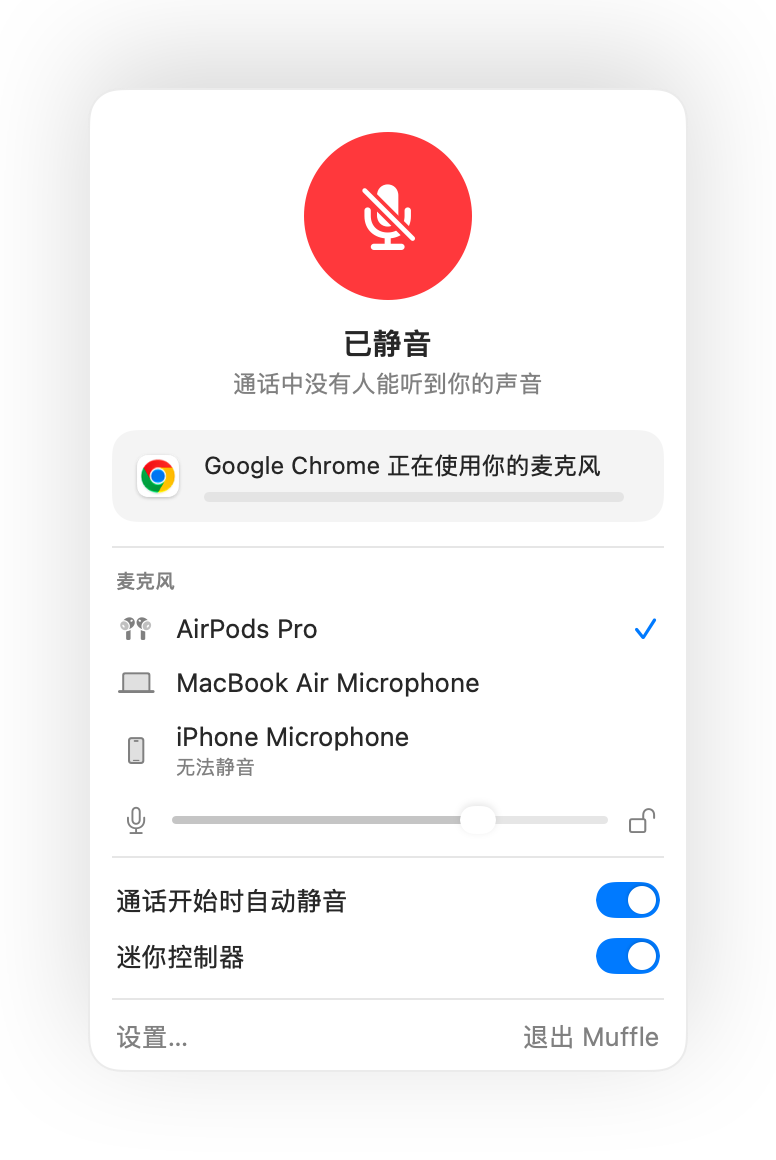
- 静音时按住快捷键即可说话,松开后会再次静音。
- 用鼠标右键点按 Muffle 菜单栏图标,也可以立即静音。
常见问题
通话 App 不在前台时,快捷键还能用吗?
可以。快捷键在任何 App 中均可使用,包括全屏运行的 App。
我能使用单个按键吗,比如 F5?
可以。功能键可以直接单独使用,其他按键则需要配合 Control、Option 或 Command。