 Muffle
วิธีปิดเสียงไมโครโฟนบน Mac ด้วยปุ่มลัดแป้นพิมพ์
macOS มีปุ่มสำหรับการฟังคำบอก แต่ไม่มีปุ่มสำหรับปิดเสียงไมค์ แอปโทรและประชุมออนไลน์แต่ละตัวมีปุ่มลัดของตัวเอง และใช้งานได้เมื่อแอปนั้นอยู่ด้านหน้าสุดเท่านั้น
Muffle เพิ่มปุ่มลัดเดียวที่ปิดเสียงไมโครโฟนโดยตรงในทุกแอปพร้อมกัน ค่าเริ่มต้นคือ Control-Option-M และคุณสามารถตั้งค่าปุ่มผสมใดก็ได้ตามต้องการ
ทดลองใช้ Muffle ฟรี 3 วันพบกันเร็วๆ นี้บน Mac App Store
ปิดเสียงด้วยปุ่มลัดเดียว
- ติดตั้ง Muffle
- กด Control-Option-M เพื่อปิดเสียง ไอคอนบนแถบเมนูจะเปลี่ยนเป็นสีแดงพร้อมแสดงข้อความยืนยัน “ปิดไมค์” ขนาดเล็ก
- กดอีกครั้งเพื่อเปิดเสียง
- หากต้องการเปลี่ยน ให้เปิดการตั้งค่า Muffle แล้วคลิกที่ปุ่มลัด จากนั้นกดปุ่มใหม่ที่ต้องการ
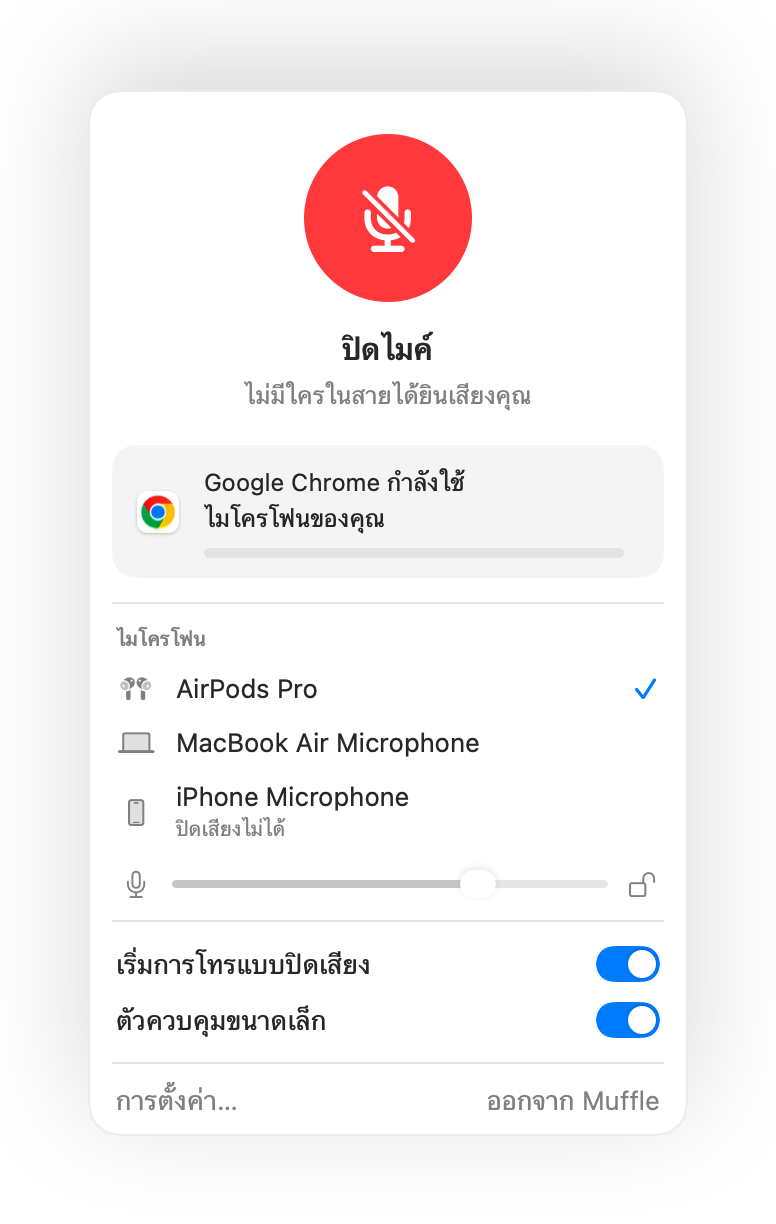
- กดปุ่มลัดค้างไว้ขณะปิดเสียงเพื่อพูด และปล่อยมือเพื่อปิดเสียงอีกครั้ง
- คลิกขวาที่ไอคอนแถบเมนูของ Muffle เพื่อปิดเสียงทันทีด้วยเมาส์
คำถามที่พบบ่อย
ปุ่มลัดทำงานได้หรือไม่หากแอปโทรไม่ได้อยู่ด้านหน้าสุด
ทำงานได้ โดยใช้ได้จากทุกแอป รวมถึงแอปที่เปิดแบบเต็มหน้าจอ
สามารถใช้ปุ่มเดี่ยวอย่าง F5 ได้หรือไม่
ได้ ปุ่มฟังก์ชันสามารถใช้เดี่ยวๆ ได้ ส่วนปุ่มอื่นๆ ต้องใช้ร่วมกับ Control, Option หรือ Command