 Muffle
Cara membisukan mikrofon di Mac dengan pintasan keyboard
macOS memiliki tombol untuk dikte, tetapi tidak ada tombol untuk membisukan mik Anda. Setiap app panggilan memiliki pintasannya sendiri, dan itu hanya berfungsi saat app tersebut sedang aktif di depan.
Muffle menambahkan satu pintasan yang membisukan mikrofon itu sendiri, di semua app sekaligus. Default-nya adalah Control-Option-M, dan Anda bisa memilih kombinasi apa pun.
Coba Muffle gratis selama 3 hariSegera hadir di Mac App Store
Bisukan dengan satu pintasan
- Pasang Muffle.
- Tekan Control-Option-M untuk membisukan. Ikon bilah menu akan berubah merah dan konfirmasi kecil “Dibisukan” akan muncul.
- Tekan lagi untuk mengaktifkan suara.
- Untuk mengubahnya, buka Pengaturan Muffle, klik pintasan, lalu tekan kombinasi baru.
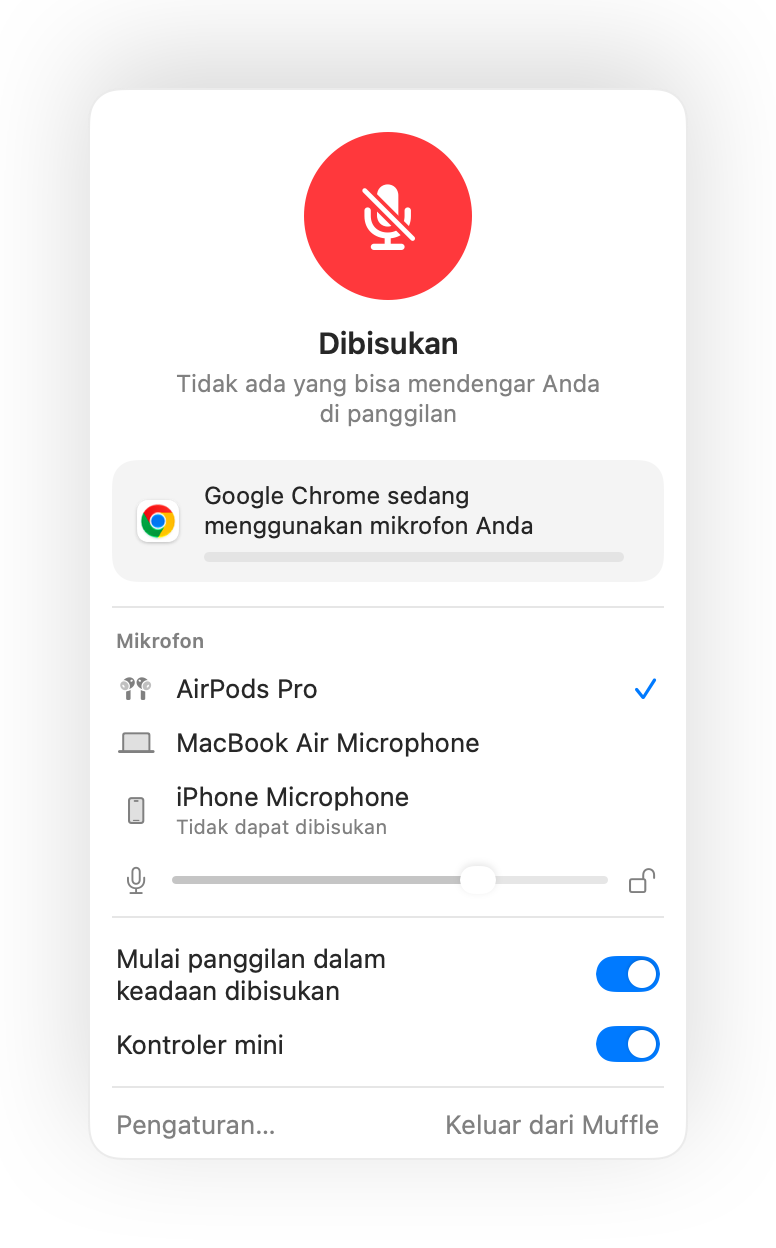
- Tahan pintasan saat dibisukan untuk berbicara, lalu lepaskan untuk membisukan lagi.
- Klik kanan ikon bilah menu Muffle untuk langsung membisukan dengan mouse.
Pertanyaan umum
Apakah pintasan berfungsi saat app panggilan tidak berada di depan?
Ya. Pintasan berfungsi dari app apa pun, termasuk app layar penuh.
Bisakah saya menggunakan satu tombol saja, seperti F5?
Ya. Tombol fungsi dapat digunakan sendiri, sedangkan tombol lain membutuhkan Control, Option, atau Command.