 Muffle
Slik demper du mikrofonen på Mac med en snarvei
macOS har en tast for diktering, men ingen for å dempe mikrofonen. Hver samtaleapp har sin egen snarvei, og den fungerer bare når appen er i forgrunnen.
Muffle legger til én snarvei som demper selve mikrofonen i alle apper samtidig. Standarden er Control-Tilvalg-M, og du kan velge hvilken tastekombinasjon du vil.
Prøv Muffle gratis i 3 dagerKommer snart til Mac App Store
Demp med én snarvei
- Installer Muffle.
- Trykk på Control-Tilvalg-M for å dempe. Ikonet i menylinjen blir rødt, og en liten bekreftelse med «Dempet» vises.
- Trykk igjen for å slå mikrofonen på.
- Hvis du vil endre den, åpner du Muffle-innstillinger, klikker på snarveien og trykker inn en ny.
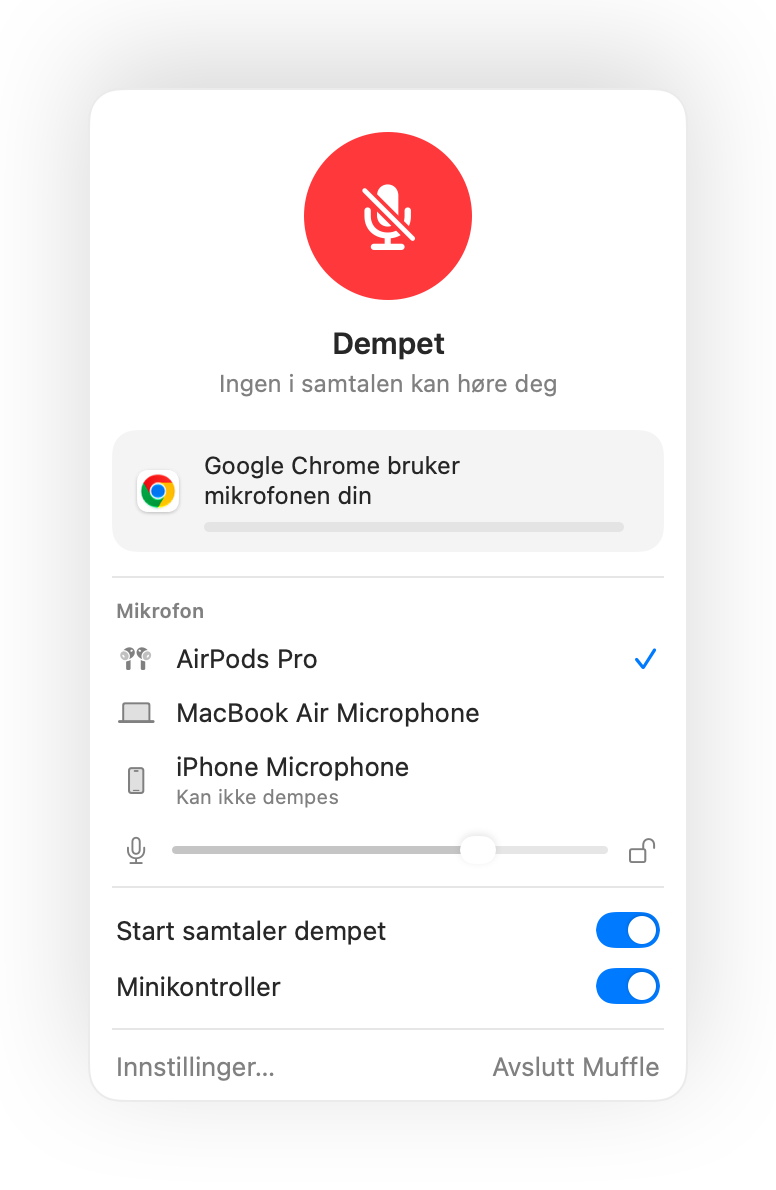
- Hold snarveien inne mens du er dempet for å snakke, og slipp for å dempe igjen.
- Høyreklikk på Muffle-ikonet i menylinjen for å dempe umiddelbart med musen.
Spørsmål og svar
Fungerer snarveien når en samtaleapp ikke er i forgrunnen?
Ja. Den fungerer fra alle apper, også i fullskjermvisning.
Kan jeg bruke en enkelt tast, som F5?
Ja. Funksjonstaster fungerer alene. Andre taster krever Control, Tilvalg eller Kommando.