 Muffle
So schaltest du dein Mikrofon am Mac per Tastenkürzel stumm
macOS hat eine Taste für die Diktierfunktion, aber keine zum Stummschalten deines Mikrofons. Jede Meeting-App nutzt ein eigenes Kürzel, das nur funktioniert, wenn das Fenster im Vordergrund ist.
Muffle bringt einen systemweiten Hotkey, der das Mikrofon direkt stummschaltet, in jeder App gleichzeitig. Standardmäßig drückst du Control-Wahltaste-M, kannst aber jede beliebige Tastenkombination wählen.
Muffle 3 Tage kostenlos testenBald im Mac App Store erhältlich
Mit einem Tastenkürzel stummschalten
- Installiere Muffle.
- Drücke Control-Wahltaste-M zum Stummschalten. Das Symbol in der Menüleiste wird rot und der Hinweis „Stumm“ erscheint kurz.
- Drücke die Tastenkombination erneut, um das Mikrofon wieder zu aktivieren.
- Zum Anpassen öffnest du die Muffle-Einstellungen, klickst auf das Tastenkürzel und drückst deine neue Kombination.
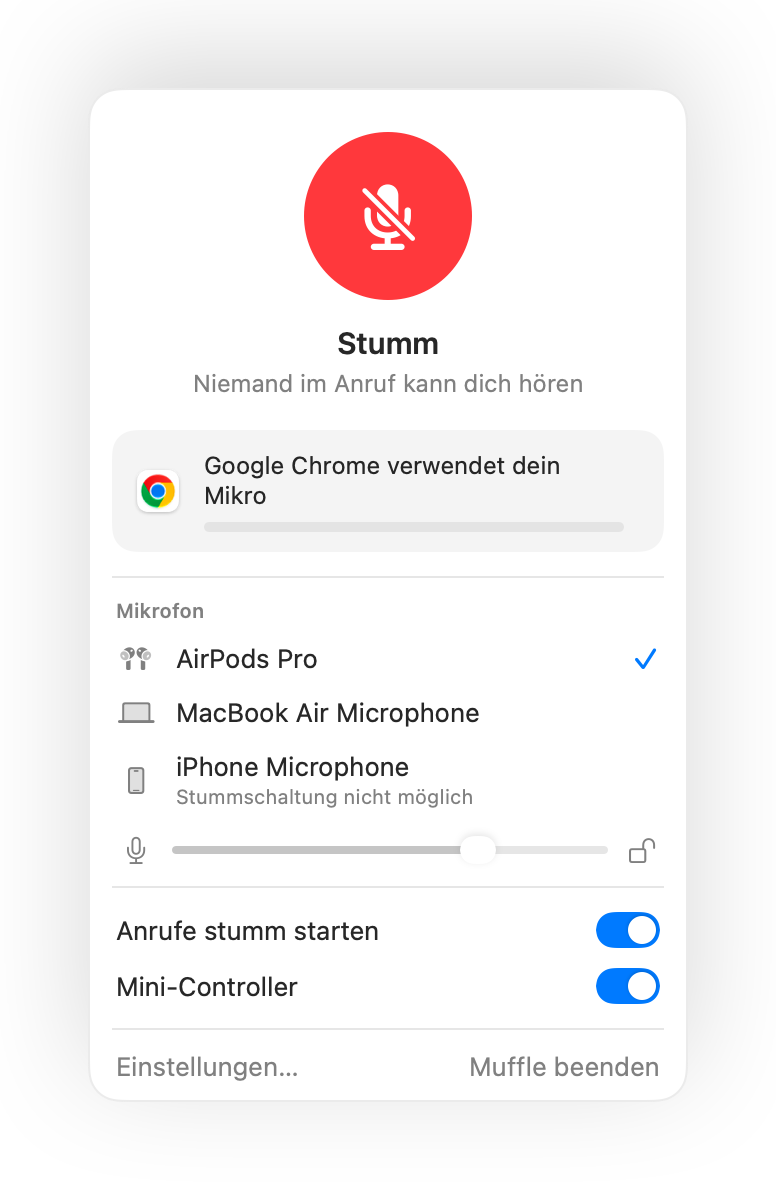
- Halte das Tastenkürzel bei Stummschaltung einfach gedrückt, um kurz zu sprechen, und lass es los, um wieder stumm zu sein.
- Klicke mit der rechten Maustaste auf das Menüleistensymbol von Muffle, um das Mikrofon sofort stummzuschalten.
Häufige Fragen
Funktioniert das Tastenkürzel auch, wenn die Anruf-App im Hintergrund läuft?
Ja. Es funktioniert aus jeder App heraus, sogar bei Vollbild-Apps.
Kann ich auch eine einzelne Taste wie F5 nutzen?
Ja. Funktionstasten funktionieren allein, andere Tasten benötigen die Control-, Wahl- oder Befehlstaste.